Les types de champs
Chaque objet est composé de champs : ce sont eux qui définissent les informations que vous saisirez dans vos fiches. Le choix du type est important, car il détermine la façon de saisir, d'afficher, de trier et de filtrer la valeur.
Cette page est la référence complète des types disponibles. Pour ajouter un champ : ouvrir l'objet dans le Studio (onglet Objets), aller dans l'onglet Champs, puis cliquer sur + Ajouter un champ.
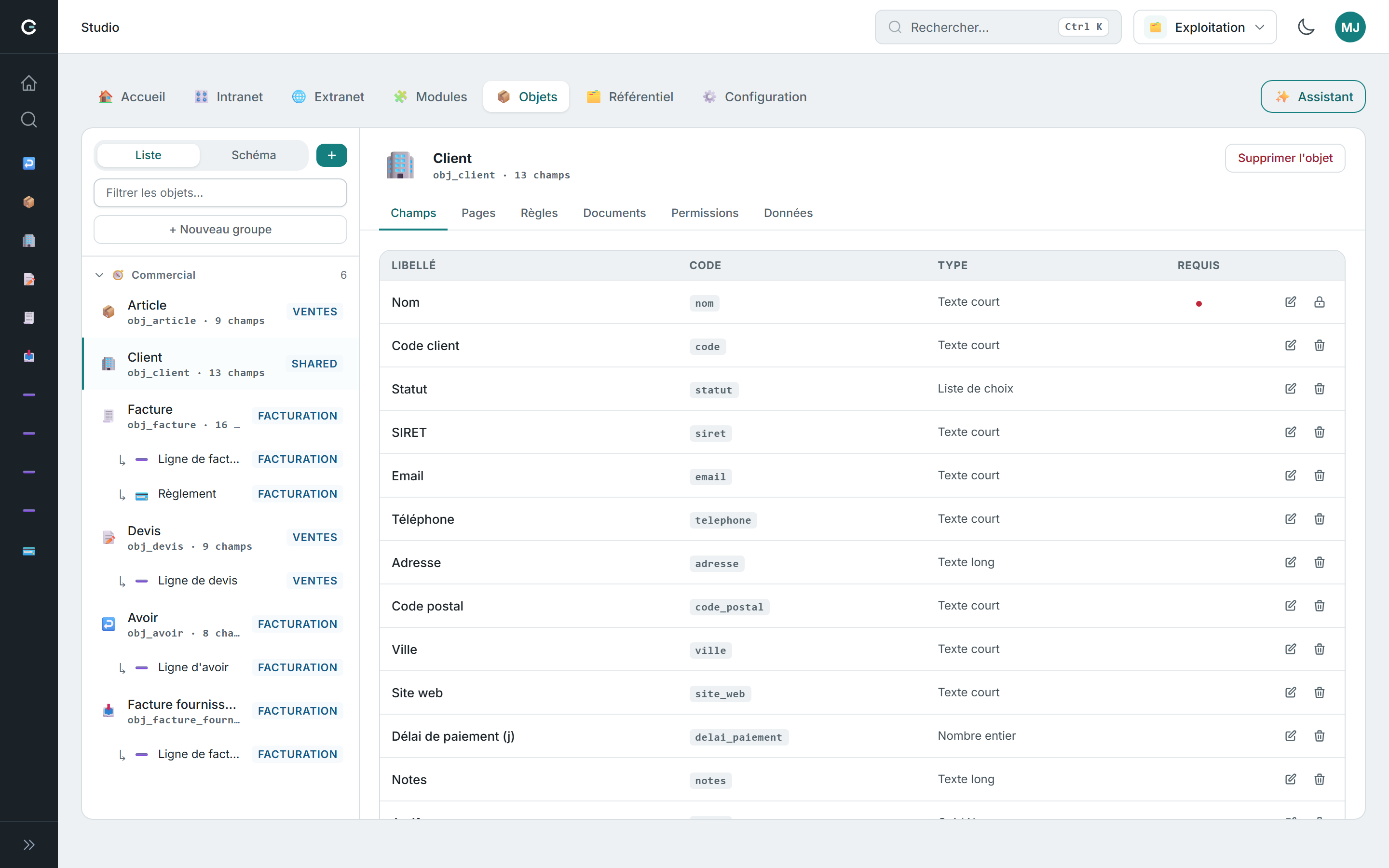
Le code et le type d'un champ ne sont pas modifiables après création. Si vous vous êtes trompé de type, supprimez le champ puis recréez-le. Choisissez donc le type avec soin dès le départ.
Tableau récapitulatif
| Type | Pour quoi faire | Exemple |
|---|---|---|
| Texte court | Une ligne de texte : nom, référence, ville… | « Dupont SAS » |
| Texte long | Plusieurs lignes : description, notes, commentaires | Un compte rendu |
| Nombre entier | Une quantité sans décimales | 12 |
| Nombre décimal | Un montant, un prix, un taux | 149,90 |
| Oui / Non | Une case à cocher (vrai ou faux) | « Client actif ? » |
| Date | Un jour du calendrier | 12/07/2026 |
| Date + heure | Un moment précis | 12/07/2026 14:30 |
| Liste de choix | Une valeur parmi une liste que vous définissez (avec couleur et icône) | Statut : « En cours » |
| Relation vers un objet | Un lien vers une fiche d'un autre objet | La commande pointe vers son client |
| Image | Une image jointe à la fiche | Photo d'un produit |
| Fichier | Un document joint à la fiche | Un contrat PDF |
| Champ calculé (formule) | Une valeur calculée automatiquement à partir d'autres champs | {quantite} * {prix} |
| Cumul d'objets liés | Un total calculé sur les fiches liées | Somme des lignes d'une facture |
Les trois derniers types, Relation vers un objet, Champ calculé (formule) et Cumul d'objets liés, sont présentés en détail dans la page Relations et calculs. Vous trouverez ici l'essentiel pour les créer.
Créer un champ : les réglages communs
Quel que soit le type, le formulaire d'ajout comporte :
- Libellé : le nom affiché partout dans l'interface (ex. « Budget »).
- Code : l'identifiant technique, généré automatiquement à partir du libellé. C'est ce code que vous utiliserez dans les formules et les documents, sous la forme
{code}. Il n'est plus modifiable après création. - Type : le type de champ, à choisir dans la liste ci-dessus.
- Champ obligatoire : cochez cette case pour empêcher d'enregistrer une fiche sans valeur dans ce champ. Un point rouge dans la colonne « Requis » de la liste des champs signale les champs obligatoires.
Selon le type choisi, des options supplémentaires apparaissent : elles sont décrites type par type ci-dessous.
Terminez par le bouton Ajouter le champ : la colonne est créée immédiatement et le champ apparaît dans les fiches.
Texte court et Texte long
- Texte court : une seule ligne. À utiliser pour les noms, références, emails, numéros de téléphone, villes…
- Texte long : une zone de plusieurs lignes, pour les descriptions, notes internes et commentaires.
Ces deux types peuvent être marqués Sensible / PII (voir plus bas) si la valeur est une donnée personnelle.
Nombre entier et Nombre décimal
- Nombre entier : pour compter (quantités, effectifs…).
- Nombre décimal : pour les montants, prix, taux, tout ce qui a des décimales.
Les deux proposent une option Format d'affichage, qui change la présentation de la valeur dans les listes et les fiches :
| Format | Affichage |
|---|---|
| Standard | Le nombre tel quel |
| Montant (€) | Formaté en euros, ex. 17 976,00 € |
| Pourcentage | Suivi du signe % |
| Barre (0–100) | Une barre de progression (la valeur représente un pourcentage d'avancement) |
Le Format d'affichage est aussi disponible sur les champs Champ calculé (formule) et Cumul d'objets liés, pratique pour afficher un total en euros.
Oui / Non
Une case à cocher : la valeur est soit oui, soit non. Idéal pour les indicateurs simples : « Actif ? », « Payé ? », « À relancer ? ».
Date et Date + heure
- Date : un jour, saisi via un calendrier (ex. 12/07/2026).
- Date + heure : un moment précis, avec l'heure en plus (rendez-vous, échéance horodatée).
Choisissez Date si l'heure n'a pas de sens pour votre besoin : la saisie sera plus rapide et l'affichage plus lisible.
Liste de choix
Le champ prend une valeur parmi une liste que vous définissez : statuts, catégories, priorités…
À la création, la section Options (icône + libellé + couleur) vous permet de définir chaque option :
- un libellé (ex. « En cours ») ;
- une couleur parmi la palette proposée (Neutre, Émeraude, Ciel, Indigo…), la valeur s'affichera ensuite sous forme de badge coloré dans les listes ;
- une icône facultative (emoji).
Le mode de saisie (liste déroulante ou boutons) ne se règle pas ici, mais dans la mise en page de l'objet, voir Mise en page et vues. Vous pouvez ajouter, modifier ou recolorer les options à tout moment en modifiant le champ.
Relation vers un objet
Crée un lien entre deux objets : chaque fiche pourra pointer vers une fiche d'un autre objet (ex. chaque « Commande » est reliée à un « Client »).
À la création, choisissez l'Objet cible dans la liste. Détails, bonnes pratiques et cas d'usage : Relations et calculs.
Image et Fichier
- Image : joindre une image à la fiche (photo de produit, logo…), affichée en aperçu.
- Fichier : joindre un document quelconque (contrat, devis signé…), proposé au téléchargement.
Ces types n'ont pas d'option spécifique à la création.
Champ calculé (formule)
La valeur est calculée automatiquement à partir des autres champs de la même fiche, elle n'est jamais saisie à la main.
À la création, renseignez la Formule : référencez un champ par son code entre accolades, par exemple {quantite} * {prix}. Les opérateurs + - * / et les fonctions round, min, max, abs sont disponibles.
Guide complet des formules : Relations et calculs.
Cumul d'objets liés
Calcule un total sur les fiches d'un autre objet reliées à la fiche courante, par exemple la somme des lignes d'une facture.
À la création :
- Objets liés à cumuler : choisir la relation qui pointe vers cet objet (elle doit exister au préalable sur l'objet enfant).
- Opération : Somme, Nombre, Moyenne, Minimum ou Maximum.
- Champ à cumuler : le champ de l'objet lié dont on agrège la valeur (inutile pour l'opération « Nombre »).
Si aucun objet ne pointe vers le vôtre par une relation, le cumul ne peut pas être créé : commencez par créer le champ Relation vers un objet sur l'objet enfant. Voir Relations et calculs.
L'option « Sensible / PII (chiffré au repos) »
Pour les champs Texte court, Texte long, Nombre entier et Nombre décimal, une case supplémentaire est proposée à la création : Sensible / PII (chiffré au repos).
Cochez-la pour les données personnelles ou confidentielles (numéro de sécurité sociale, IBAN, salaire, données de santé…). La valeur est alors chiffrée avec la clé de votre société : même en cas d'accès direct au stockage, elle reste illisible.
Ce niveau de protection a des contreparties, affichées au moment de cocher la case :
- le champ n'est plus cherchable dans la recherche ;
- il n'est ni triable ni filtrable dans les listes ;
- il ne peut pas être cumulé par un champ « Cumul d'objets liés » ;
- une formule ne peut pas le référencer (le résultat exposerait la valeur en clair).
Le caractère sensible d'un champ est figé à la création : il est impossible de l'activer ou de le désactiver ensuite. Si vous devez changer ce réglage, supprimez le champ puis recréez-le avec l'option voulue.
Modifier un champ existant
Dans l'onglet Champs, l'icône de modification ouvre la fenêtre Modifier du champ. Vous pouvez changer :
- le libellé ;
- la case Champ obligatoire ;
- les options d'une liste de choix (libellés, couleurs, icônes) ;
- le Format d'affichage des champs numériques et calculés ;
- le Pré-remplissage automatique : recopier une valeur depuis une fiche liée. Choisissez la relation dans D'après la relation, puis le champ source dans Recopier le champ. La case Verrouiller (lecture seule, toujours synchronisé) rend le champ non modifiable et toujours à jour ; sans elle, le champ est pré-rempli mais reste modifiable.
Le code et le type restent non modifiables, tout comme l'option Sensible / PII.
Certains champs ne peuvent pas être supprimés : une relation utilisée par un cumul, par exemple, est protégée tant que le cumul existe.
Pour aller plus loin
- Créer un objet, poser la structure avant les champs.
- Relations et calculs, relations, formules et cumuls en détail.
- Mise en page et vues, organiser le formulaire et l'affichage des champs.
- Référentiels, les listes de valeurs partagées entre plusieurs champs.