Atelier : votre première application
Dans cet atelier, vous allez construire de A à Z une petite application de suivi de prospects (un mini-CRM), sans écrire une ligne de code et sans installer de module pré-construit. L'objectif : apprendre chaque geste du Studio pour pouvoir ensuite créer n'importe quelle application.
Durée : 60 à 90 minutes.
Ce que vous saurez faire à la fin :
| Compétence | Étape |
|---|---|
| Créer un objet et ses champs | 2 |
| Relier deux objets entre eux | 3 |
| Ajouter un champ calculé (cumul) | 4 |
| Soigner la mise en page d'une fiche | 5 |
| Créer une vue filtrée | 6 |
| Automatiser une action | 7 |
| Générer un document PDF (optionnel) | 8 |
Le Studio est réservé aux administrateurs et gérants de la société. Si vous voyez « Accès restreint » en ouvrant le Studio, demandez ce rôle à votre administrateur. Voir Se connecter et Accueil et navigation.
Étape 1 : Découvrir le Studio
- Ouvrir le menu de votre profil en haut à droite, puis choisir Studio.
- Observer la barre d'onglets en haut du Studio : Accueil, Intranet, Extranet, Modules, Objets, Référentiel, Configuration.
- Cliquer sur l'onglet Objets : c'est ici que tout commence.
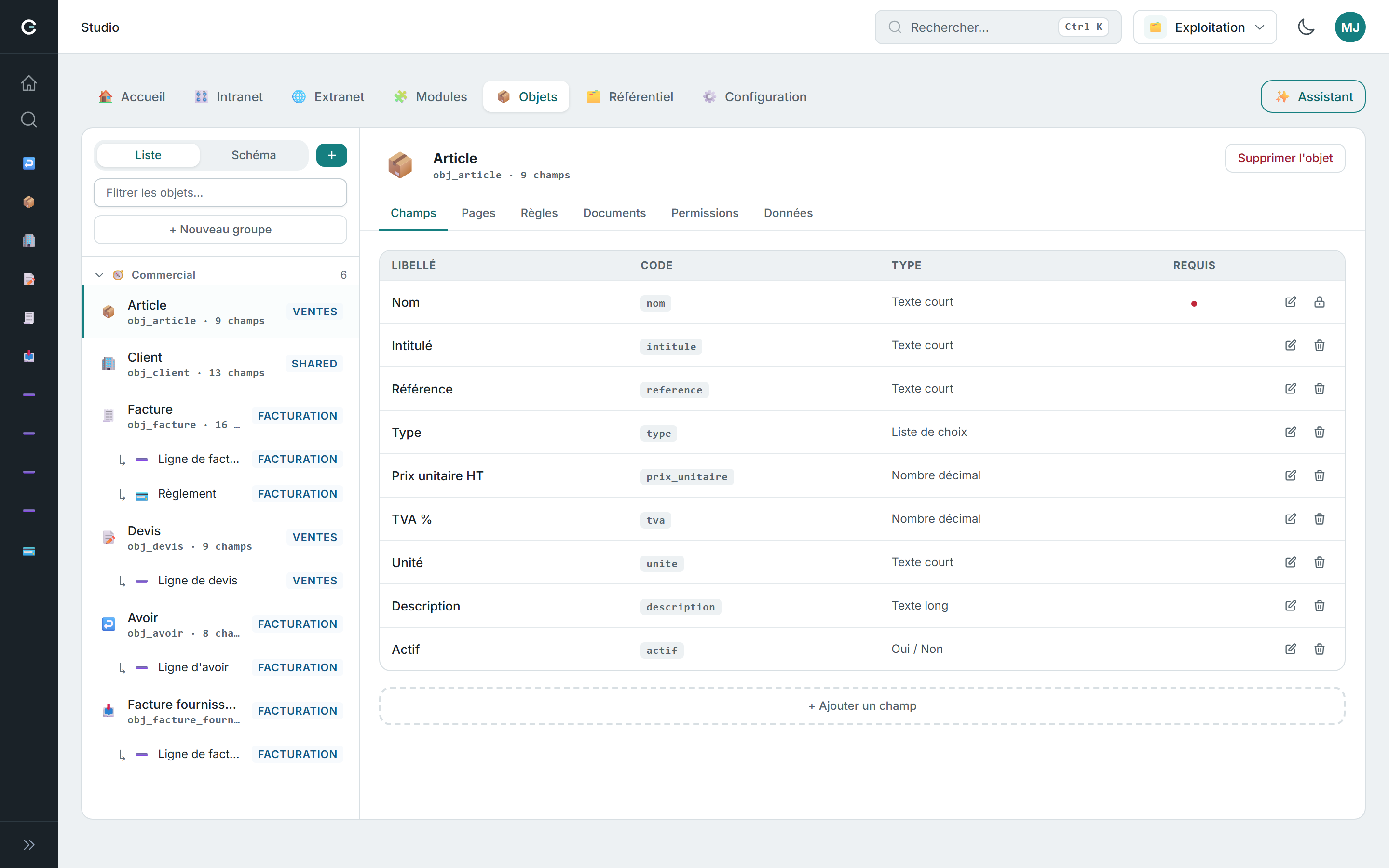
Dans l'onglet Objets :
- À gauche, le rail liste vos objets, avec deux modes : Liste et Schéma (une vue graphique des objets et de leurs liens).
- Le bouton + (en haut du rail) crée un Nouvel objet.
- Le champ Filtrer les objets… cherche dans la liste ; + Nouveau groupe permet de ranger les objets par thème.
- En haut à droite du Studio, le bouton ✨ Assistant peut créer des objets pour vous à partir d'une description, mais aujourd'hui, on fait tout à la main pour apprendre.
Vous voyez les sept onglets du Studio et le rail d'objets à gauche (peut-être vide : c'est normal).
Étape 2 : Créer l'objet « Prospect »
Un objet est une famille de fiches : ici, chaque fiche sera un prospect.
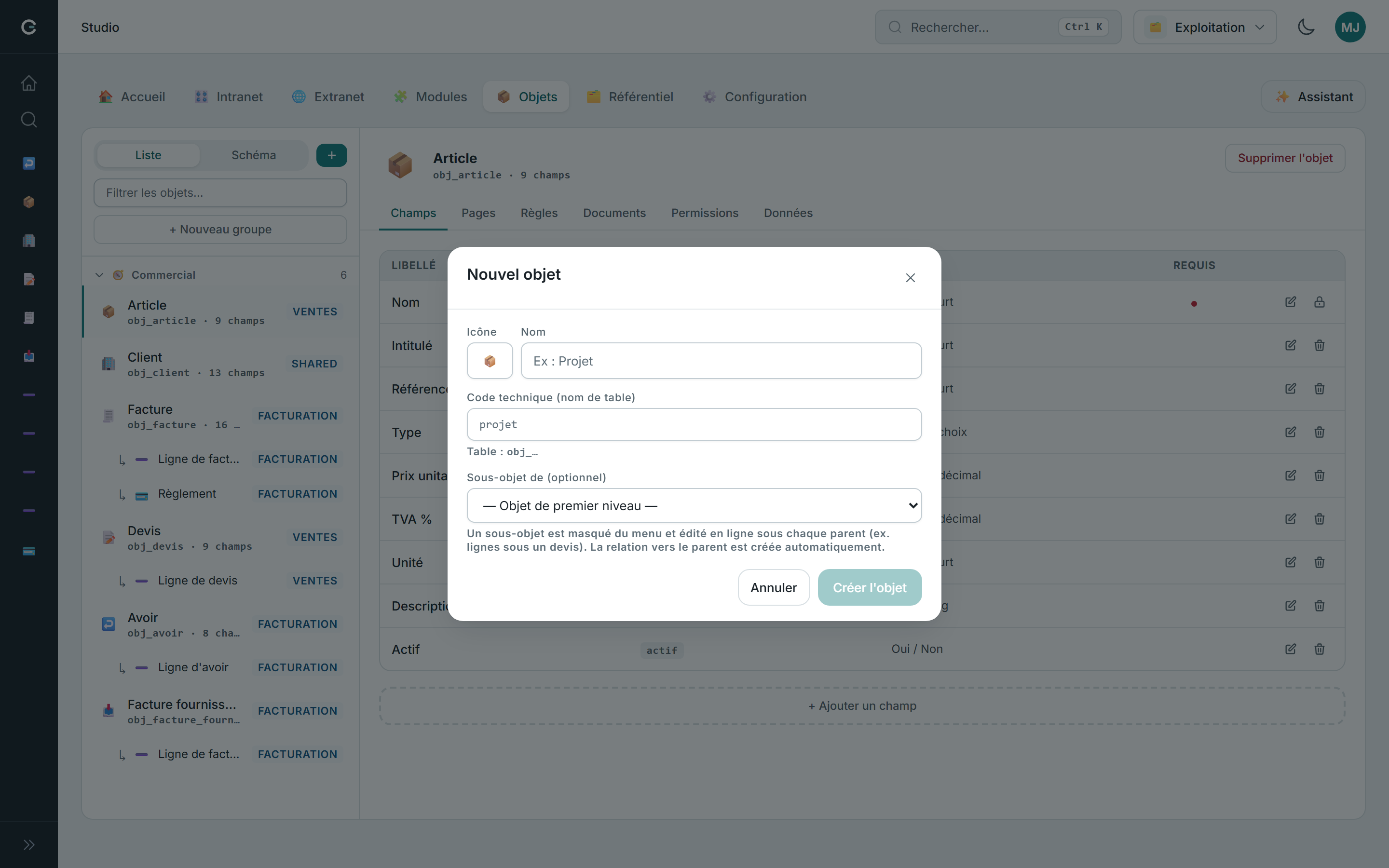
- Dans l'onglet Objets, cliquer sur le bouton + du rail (infobulle « Nouvel objet »).
- Dans la fenêtre Nouvel objet :
- Icône : saisir
🎯(ou choisir un autre emoji). - Nom :
Prospect. - Code technique (nom de table) : laissez la valeur proposée
prospect(elle se déduit du nom). - Sous-objet de (optionnel) : laisser «, Objet de premier niveau, ».
- Icône : saisir
- Cliquer sur Créer l'objet.
L'objet s'ouvre avec ses onglets : Champs, Pages, Règles, Documents, Permissions, Données.
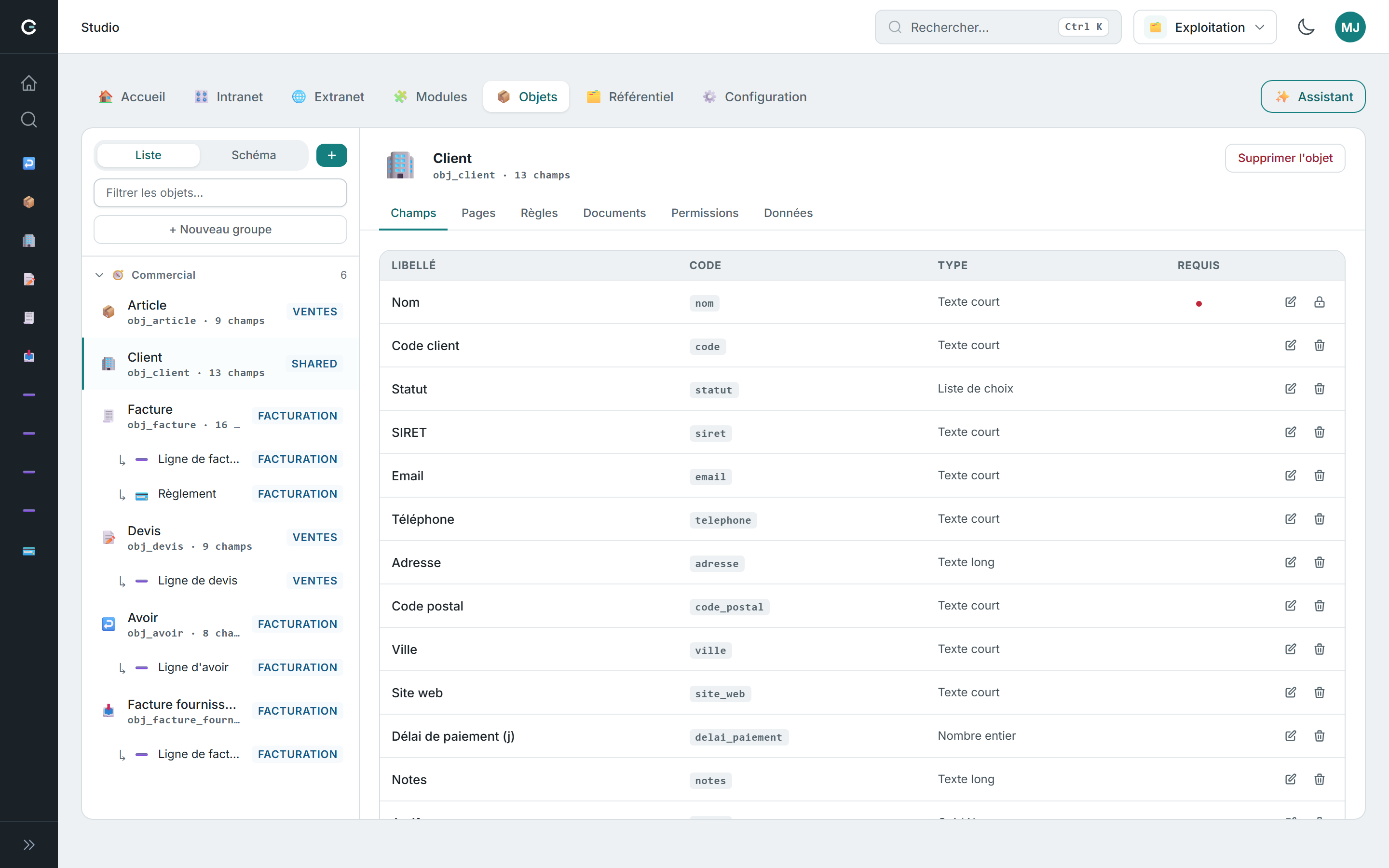
Ajouter les champs
Dans l'onglet Champs, cliquer sur + Ajouter un champ, puis créer les champs suivants un par un (bouton Ajouter le champ pour valider chacun) :
| Libellé | Type | Options |
|---|---|---|
| Nom | Texte court | cocher Champ obligatoire |
| Texte court | — | |
| Téléphone | Texte court | — |
| Statut | Liste de choix | voir ci-dessous |
| Notes | Texte long | — |
Pour le champ Statut (type Liste de choix), la zone Options (icône + libellé + couleur) apparaît. Cliquer sur + Ajouter une option autant de fois que nécessaire pour saisir :
| Libellé de l'option | Couleur |
|---|---|
| Nouveau | Ciel |
| En discussion | Ambre |
| Chaud | Orange |
| Gagné | Émeraude |
| Perdu | Rouge |
À côté du Libellé, le Code se remplit tout seul (Téléphone devient telephone, Date de signature devient date_de_signature). C'est l'identifiant durable du champ : il sert dans les formules et les règles, et ne se modifie plus après création (le libellé, lui, reste modifiable). Même principe pour les options d'une liste de choix : « Gagné » a pour code gagne.
Sur les champs texte et nombre, une case Sensible / PII (chiffré au repos) est proposée. Si vous la cochez, la valeur est chiffrée avec la clé de votre société, mais le champ ne sera plus cherchable, triable, filtrable ni cumulable. N'en abusez pas : réservez-la aux données réellement confidentielles.
L'onglet Champs de « Prospect » liste 5 champs, avec leur code et leur type. Le champ Statut affiche ses options colorées quand vous cliquez sur le crayon pour le modifier.
Étape 3 : Créer l'objet « Échange », relié au prospect
Chaque appel ou rendez-vous avec un prospect sera un Échange. Il faut donc un second objet, relié au premier.
- Cliquer à nouveau sur + → Nouvel objet : icône
📞, nomÉchange(code proposé :echange), puis Créer l'objet. - Dans son onglet Champs, ajouter :
| Libellé | Type | Options |
|---|---|---|
| Date | Date | cocher Champ obligatoire |
| Compte-rendu | Texte long | — |
| Prospect | Relation vers un objet | Objet cible : Prospect |
Le type Relation vers un objet fait apparaître le sélecteur Objet cible : choisissez Prospect. Chaque échange pourra désormais être rattaché à un prospect, et la fiche d'un prospect montrera ses échanges.
Dans la fenêtre Nouvel objet, le champ Sous-objet de (optionnel) crée d'un coup l'objet et sa relation vers le parent (l'objet est alors masqué du menu et saisi directement sous chaque fiche parente, comme des lignes sous un devis). Ici nous avons créé la relation à la main pour apprendre le geste.
Dans le rail, passez en mode Schéma : vous voyez vos deux objets reliés par une flèche. Revenez ensuite en mode Liste.
Étape 4 : Le cumul « Nombre d'échanges »
Ajoutons sur le prospect un compteur automatique de ses échanges.
- Rouvrir l'objet Prospect, onglet Champs, puis + Ajouter un champ.
- Libellé :
Nombre d'échanges, Type : Cumul d'objets liés. - Objets liés à cumuler : choisir Échange · Prospect (la relation créée à l'étape 3).
- Opération : Nombre.
- Cliquer sur Ajouter le champ.
Un cumul s'appuie toujours sur une relation existante qui pointe vers l'objet. Si aucun objet ne pointe vers « Prospect », le Studio vous le dira et la liste sera vide : créez d'abord le champ relation sur l'objet enfant (étape 3). Les opérations disponibles sont Somme, Nombre, Moyenne, Minimum et Maximum.
Un champ calculé (cumul ou formule) se remplit tout seul : il n'est jamais saisissable, et il n'est ni triable ni filtrable.
Le champ « Nombre d'échanges » apparaît dans la liste avec le type « Cumul d'objets liés ».
Étape 5 : Soigner la mise en page de la fiche
Par défaut, la fiche empile tous les champs. Organisons-la en sections.
- Quitter le Studio et ouvrir la liste des prospects depuis le menu de gauche (elle est apparue automatiquement à la création de l'objet).
- Cliquer sur le bouton Mise en page en haut de la liste.
- Dans l'éditeur : cliquer sur + Ajouter une section, saisir le Titre de la section
Identité, choisir 2 colonnes, puis y déposer les champs Nom, Email et Téléphone. - Ajouter une seconde section
Suivipour Statut, Nombre d'échanges et Notes. - Réordonner les sections avec la poignée
⠿de leur en-tête ; l'aperçu à droite montre le résultat. - Cliquer sur Enregistrer.
Ouvrez une fiche (ou créez-en une vide) : les champs sont maintenant rangés dans vos deux sections.
Étape 6 : La vue filtrée « Prospects chauds »
Une vue est un réglage enregistré de la liste : filtres, tri, colonnes, mode d'affichage.
- Sur la liste des prospects, cliquer sur la pastille Filtre (sous la barre de recherche).
- Champ : Statut, Condition : est, Valeur : Chaud, puis valider.
- Un bandeau Vue modifiée apparaît : vos réglages divergent de la vue courante.
- Cliquer sur Nouvelle vue (dans la barre d'onglets de vues), saisir le Nom de la vue
Prospects chauds, cocher Partager avec l'équipe si vous voulez qu'elle soit visible de tous, puis Créer la vue. - Facultatif : dans le menu
⋯de la vue, choisir Épingler dans le menu pour la retrouver directement dans la barre latérale.
Un onglet « Prospects chauds » figure désormais à côté de la vue par défaut, et il n'affiche que les prospects au statut Chaud.
Pour aller plus loin sur les vues et les filtres : Mise en page et vues et Rechercher et filtrer.
Étape 7 : Automatiser : la date de signature
Quand un prospect passe au statut « Gagné », posons automatiquement la date du jour dans un champ dédié.
D'abord, le champ cible. Dans le Studio → Objets → Prospect → Champs → + Ajouter un champ : libellé Date de signature, type Date.
Ensuite, la règle. Toujours sur l'objet Prospect, ouvrir l'onglet Règles, puis cliquer sur + Nouvelle règle :
- Nom de la règle :
Date de signature automatique. - Déclencheur : À la modification.
- Condition (optionnelle) : choisir le champ Statut, l'opérateur devient, et saisir la valeur
gagne. - Action : Définir un champ, choisir Date de signature, et dans la valeur saisir
{today}. - Cliquer sur Créer la règle. Elle apparaît dans la liste avec le badge Actif.
- La condition compare le code de l'option, pas son libellé : pour « Gagné », saisissez
gagne(minuscules, sans accent, le code affiché dans les options du champ). - La valeur
{today}est un jeton spécial : au moment où la règle s'exécute, il est remplacé par la date du jour (il existe aussi{now}pour la date et l'heure).
Toutes les règles de la société sont aussi visibles au même endroit : Studio → Configuration → Automatisations, avec le Journal d'exécutions qui trace chaque déclenchement (succès ou échec).
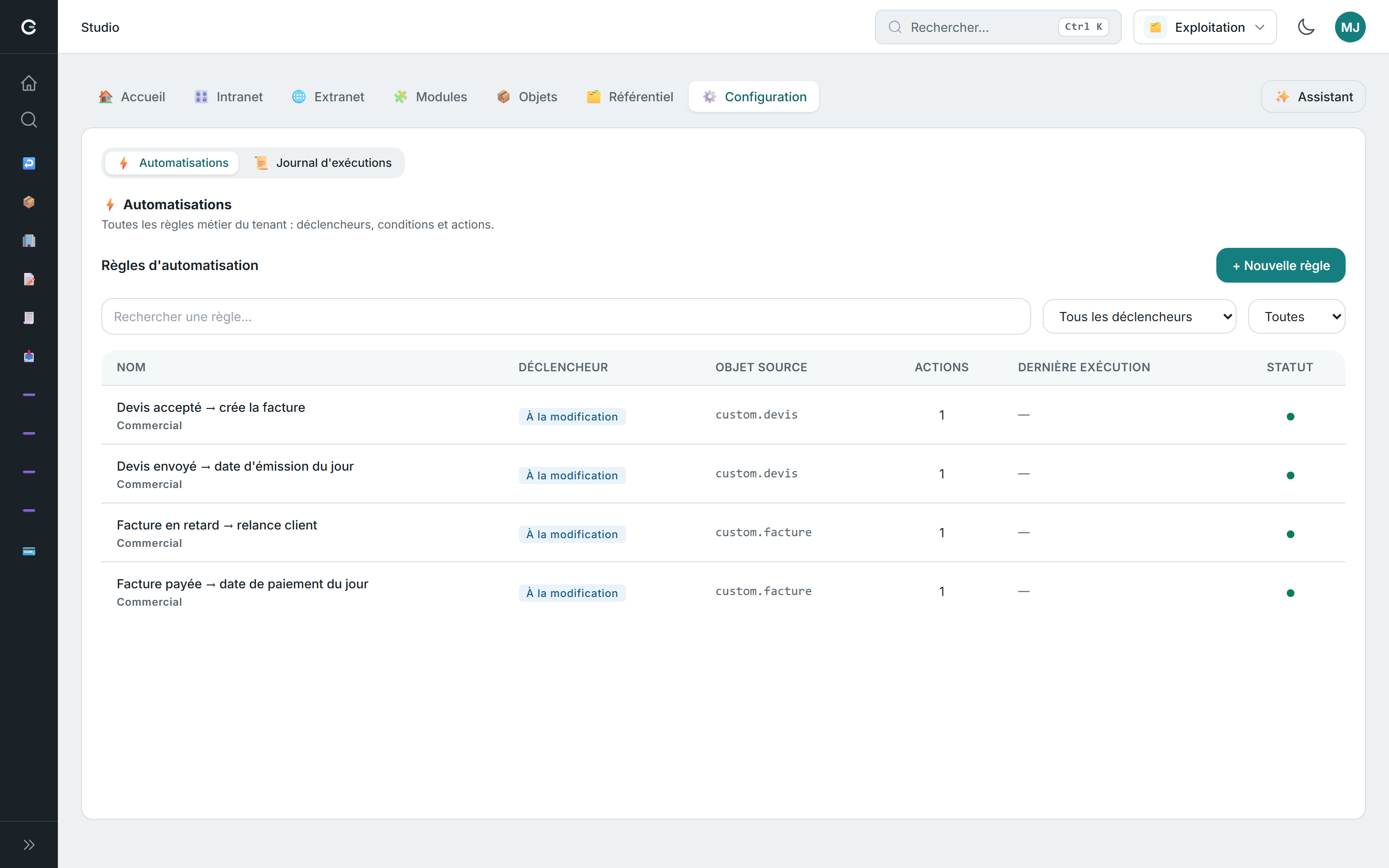
La règle est listée dans l'onglet Règles de l'objet Prospect, avec le déclencheur « À la modification » et le badge « Actif ».
Étape 8 (optionnel) : Un document PDF « Fiche prospect »
- Objet Prospect → onglet Documents → + Nouveau document.
- Nommer le modèle
Fiche prospect, puis construire le contenu avec + Ajouter un bloc (titre, texte, tableaux…). Dans un bloc de texte, vous pouvez insérer la valeur d'un champ à la position du curseur. - Utiliser Aperçu du document pour contrôler le rendu, puis Enregistrer.
- Sur une fiche prospect, la liste des documents propose alors de générer le PDF.
Le détail des blocs et des variables est couvert dans Documents PDF.
Étape 9 : Saisir des fiches et tout vérifier
Place à la recette de votre application !
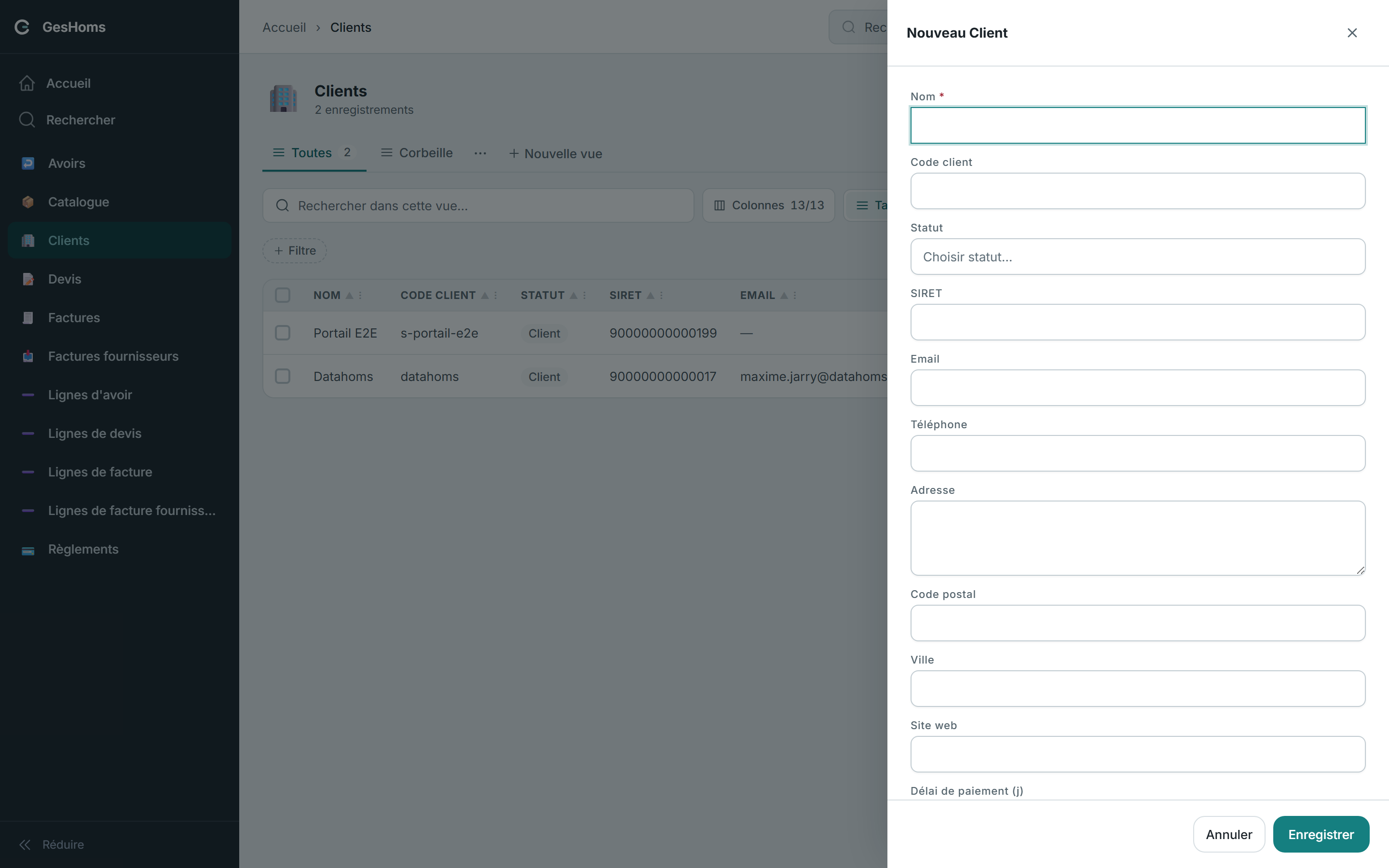
- Ouvrir la liste des prospects, cliquer sur Nouveau (ou appuyer sur la touche
C). - Créer trois prospects, par exemple :
| Nom | Statut | |
|---|---|---|
| Boulangerie Martin | contact@bmartin.fr | Nouveau |
| Atelier Dupont | bonjour@atelier-dupont.fr | Chaud |
| Garage Bernard | accueil@garage-bernard.fr | En discussion |
- Ouvrir la liste des échanges (menu de gauche) et créer deux échanges rattachés à « Atelier Dupont » (champ Prospect de la fiche), avec une date et un compte-rendu.
- Vérifier le cumul : la fiche « Atelier Dupont » affiche
2dans Nombre d'échanges. - Vérifier la vue : l'onglet « Prospects chauds » ne montre que « Atelier Dupont ».
- Vérifier l'automatisation : passer le statut de « Atelier Dupont » à Gagné, puis rouvrir la fiche, le champ Date de signature contient la date du jour. En cas de doute, consultez Studio → Configuration → Journal d'exécutions : votre règle doit y figurer avec le statut Succès.
- Vérifier la corbeille : supprimez un prospect de test, puis cliquez sur Annuler dans la notification (ou restaurez-le depuis le bouton Corbeille). Voir Corbeille et historique.
Cumul à jour, vue filtrée opérationnelle, date de signature posée automatiquement : votre première application fonctionne de bout en bout. 🎉
Étape 10 : Aller plus loin
- Gagner du temps : les Modules installent des ensembles d'objets prêts à l'emploi (CRM complet, facturation…), comparez avec ce que vous venez de construire.
- Maîtriser les types : Types de champs et Relations et calculs (formules comme
{quantite} * {prix}, cumuls avancés). - Automatiser davantage : Automatisations, emails, créations en chaîne, règles planifiées.
- Ouvrir l'accès : Droits d'accès pour cloisonner ce que voit chaque membre (onglet Permissions de l'objet), puis Gérer le portail pour donner à vos clients un accès externe.
- Personnaliser les écrans : Pages personnalisées pour composer vos propres pages internes (onglet Intranet) ou de portail (onglet Extranet).