Les référentiels
Un référentiel est une liste de valeurs gérée à un seul endroit et réutilisable dans toute votre application : types de facture, familles de produits, pays, devises, niveaux de qualité… Plutôt que de ressaisir la même liste dans chaque objet, vous la définissez une fois dans le Studio, puis vous la faites évoluer sans toucher aux objets qui l'utilisent.
Chaque référentiel contient des entrées. Une entrée associe :
| Élément | Rôle | Exemple |
|---|---|---|
| Clé | Identifiant technique stable de la valeur (ne change jamais) | textile |
| Libellé | Texte affiché aux utilisateurs (modifiable à tout moment) | Textile |
| Description | Précision facultative | Vêtements et accessoires |
| Ordre | Position de la valeur dans la liste | 1, 2, 3… |
| Actif | Une valeur inactive n'est plus proposée à la saisie | Oui / Non |
La clé est ce qui est enregistré dans vos données ; le libellé est ce qui s'affiche. Vous pouvez donc corriger un libellé (« Textile » → « Textile & habillement ») sans casser les fiches existantes, tant que la clé ne change pas.
Ouvrir les référentiels
- Ouvrir le Studio.
- Cliquer sur l'onglet Référentiel (« Listes de valeurs partagées entre plusieurs champs »).
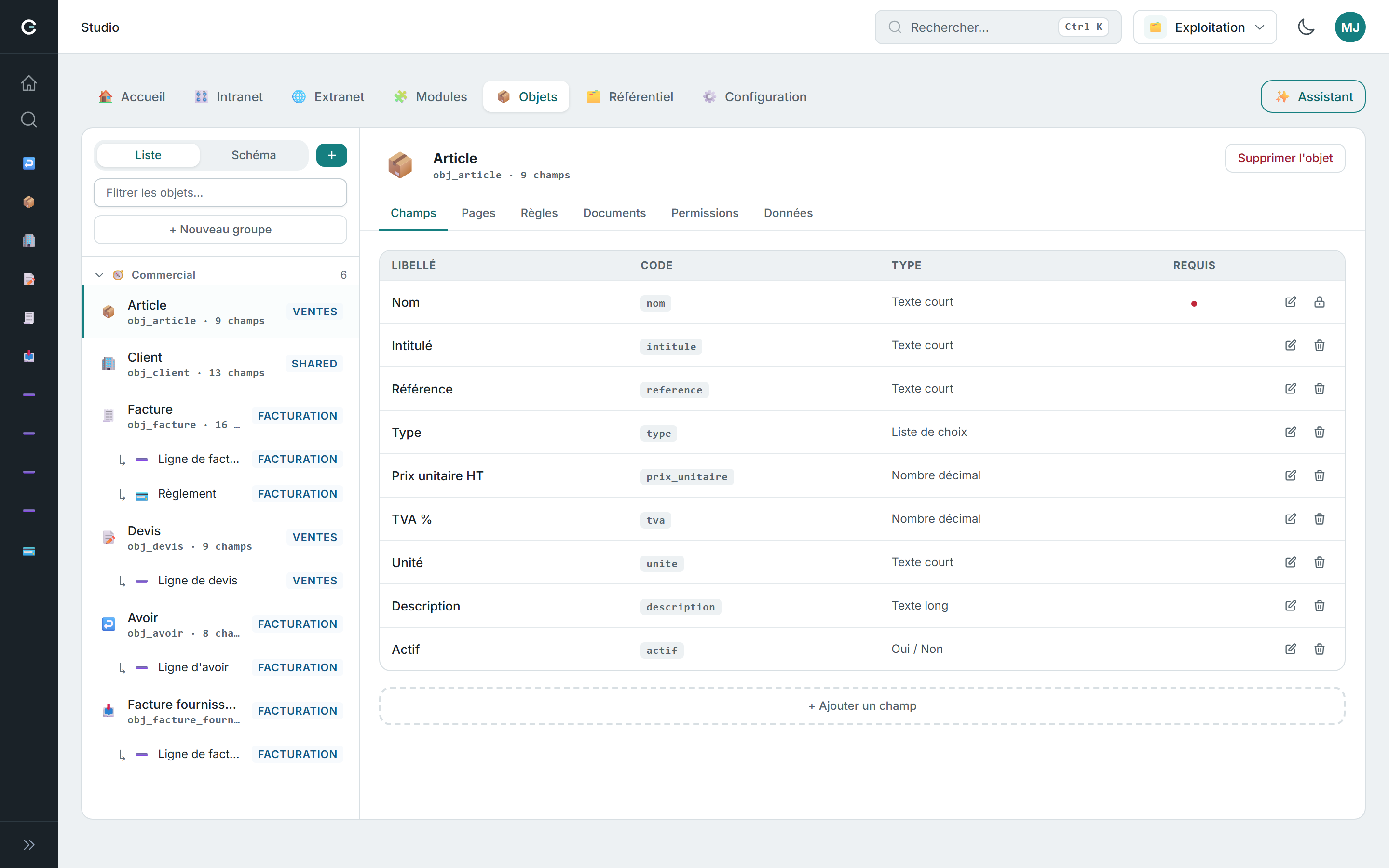
L'écran est en deux parties : à gauche, la liste de vos référentiels (avec une zone Rechercher…) ; à droite, le détail du référentiel sélectionné, avec deux onglets : Entrées et Utilisé par.
Créer un référentiel
- Cliquer sur Nouveau en haut de la liste de gauche.
- Saisir le nom (ex. « Types de facture »). Le code technique se remplit automatiquement à partir du nom ; vous pouvez l'ajuster.
- Cliquer sur Créer.
Comme la clé d'une entrée, le code d'un référentiel est un identifiant stable. Choisissez-le une fois pour toutes ; le nom affiché, lui, reste modifiable.
Ajouter et modifier des entrées
Dans l'onglet Entrées, le tableau présente les colonnes Clé, Libellé, Description, Ordre et Actif.
Ajouter une entrée
- Utiliser la dernière ligne du tableau : saisir la clé (ex.
textile) et le libellé (« Nouveau libellé… »). - Cliquer sur le bouton + (ou appuyer sur Entrée).
La clé doit être unique dans le référentiel : en cas de doublon, la création est refusée.
Modifier une entrée
Toutes les cellules du tableau se modifient directement : cliquer dans la cellule, corriger, puis cliquer ailleurs pour enregistrer. L'interrupteur de la colonne Actif active ou désactive la valeur.
Une valeur désactivée n'est plus proposée à la saisie, mais les fiches qui l'utilisent déjà restent lisibles. Supprimer une entrée est définitif : réservez la suppression aux valeurs créées par erreur et jamais utilisées.
Importer des entrées par fichier CSV
Pour alimenter un référentiel volumineux (liste de pays, plan de familles…), importez un fichier CSV plutôt que de saisir ligne à ligne.
- Sélectionner le référentiel, puis cliquer sur Importer CSV.
- Dans la fenêtre Importer des entrées, glisser votre fichier dans la zone prévue (« Glissez un fichier CSV ici »), ou cliquer pour le sélectionner sur votre ordinateur.
- Cliquer sur Lancer l'import.
- Lire le résultat de l'import : nombre d'entrées créées, mises à jour et en erreur.
Format attendu
La première ligne du fichier (l'en-tête) doit contenir au minimum les colonnes key et label. Le séparateur (virgule, point-virgule ou tabulation) est détecté automatiquement.
key;label;description;order;is_active
fr;France;;1;true
be;Belgique;;2;true
ch;Suisse;Hors Union européenne;3;true
| Colonne | Obligatoire | Rôle |
|---|---|---|
key | Oui | Clé technique de l'entrée |
label | Oui | Libellé affiché |
description | Non | Description |
order | Non | Ordre d'affichage (nombre) |
is_active | Non | true par défaut ; false, 0, no ou non pour inactif |
| Autres colonnes | Non | Conservées comme informations complémentaires de l'entrée |
Règles et limites de l'import
- 10 000 lignes maximum par fichier : au-delà, l'import est refusé.
- L'import fonctionne par clé : si la clé existe déjà dans le référentiel, l'entrée est mise à jour ; sinon elle est créée.
- Les entrées déjà présentes mais absentes du fichier ne sont pas supprimées, à vous de les désactiver ou de les supprimer si besoin.
- Une ligne sans clé ou sans libellé est ignorée et comptée en erreur ; le reste du fichier est traité normalement.
- L'import est tout ou rien : en cas d'incident en cours de traitement, aucune ligne n'est enregistrée, le référentiel n'est jamais laissé à moitié importé.
- Vous pouvez relancer le même fichier sans risque : les lignes inchangées sont simplement remises à jour.
- Privilégiez un fichier encodé en UTF-8 pour préserver les accents.
Un fichier exporté depuis un tableur (Excel, LibreOffice) au format « CSV » convient : le point-virgule utilisé par les versions françaises est reconnu automatiquement.
Savoir où un référentiel est utilisé
L'onglet Utilisé par du référentiel liste les champs de vos objets qui s'appuient sur cette liste de valeurs. Consultez-le avant toute modification importante : vous voyez immédiatement quels objets seraient concernés.
Activer, désactiver, supprimer un référentiel
- Désactiver (bouton en haut à droite du détail) : le référentiel est conservé mais marqué inactif ; le bouton devient Activer pour revenir en arrière.
- Supprimer (icône corbeille) : action irréversible, qui supprime le référentiel et toutes ses entrées. Elle peut être refusée si le référentiel est encore référencé.
Pour aller plus loin
- Créer un objet, construire l'objet qui utilisera vos listes de valeurs.
- Types de champs, le champ « liste de choix » et les autres types disponibles.
- Corbeille et historique, ce qui se passe quand une donnée est supprimée.