Ouvrir un portail à vos clients
Votre application peut offrir un espace externe à vos clients : un portail où chacun consulte et suit ses propres dossiers (commandes, demandes, factures…), sans jamais voir ceux des autres. Cette page explique comment l'administrateur ouvre cet espace, pas à pas.
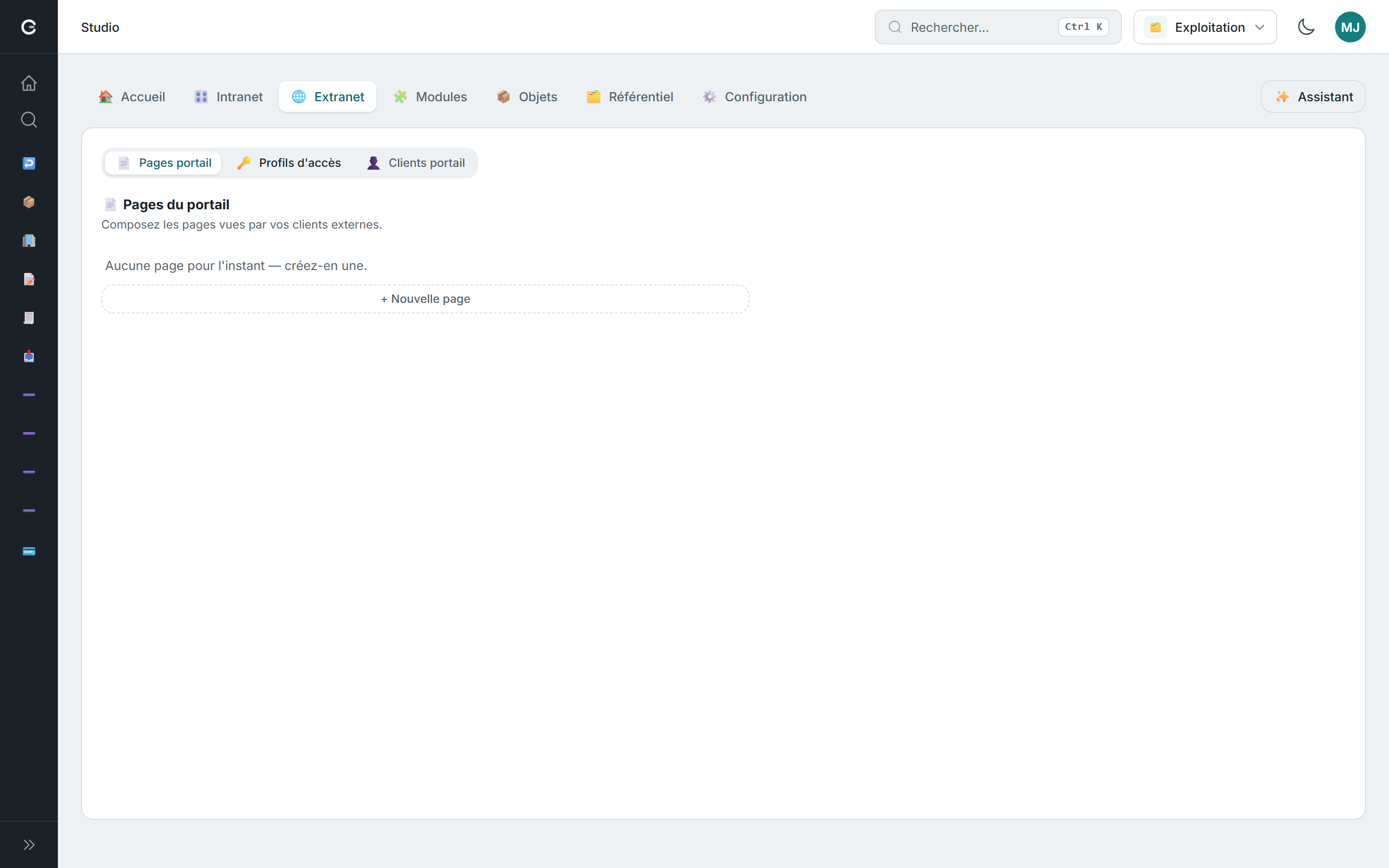
Tout se passe dans le Studio, onglet Extranet, qui regroupe trois sous-onglets :
| Sous-onglet | Rôle |
|---|---|
| Pages portail | Composer les pages vues par vos clients externes |
| Profils d'accès | Définir qui voit quoi sur le portail externe |
| Clients portail | Inviter et gérer les comptes d'accès externes |
- Créer un profil d'accès (ce qu'un client peut voir et faire).
- Inviter chaque client par email, en le rattachant à sa fiche.
- Soigner les pages du portail (facultatif : des pages par défaut existent).
1. Les profils d'accès
Un profil d'accès décrit ce qu'un client externe peut voir et faire : quels objets lui sont exposés, quelles actions il peut réaliser, quels champs il peut lire ou modifier, et surtout quels enregistrements il a le droit de voir (son périmètre).
Créer un profil
- Ouvrir le Studio, onglet Extranet, sous-onglet Profils d'accès.
- Cliquer sur Nouveau profil.
- Renseigner un Nom (ex. « Client standard ») et un Code (identifiant technique, non modifiable ensuite).
- Régler les droits objet par objet (voir ci-dessous), puis cliquer sur Créer.
Pour revenir sur un profil existant, utiliser Modifier ; Supprimer retire le profil, les clients qui l'utilisent perdront leur accès (un dialogue de confirmation le rappelle).
Autoriser des objets et des actions
Dans l'éditeur de profil, chaque objet de votre application apparaît avec quatre cases : Lire, Créer, Modifier, Supprimer.
- Cocher les actions autorisées, objet par objet.
- Un objet sans aucune action cochée reste invisible pour ce profil : le client ne saura même pas qu'il existe.
Exposez le strict nécessaire : souvent Lire sur une commande et Créer sur une demande suffisent. Vous pourrez toujours élargir plus tard.
Restreindre les champs visibles ou modifiables
Pour chaque objet autorisé, cocher Restreindre les champs visibles / modifiables fait apparaître la liste des champs de l'objet, avec deux cases par champ :
| Case | Effet |
|---|---|
| Voir | Le champ est visible par le client |
| Éditer | Le champ est modifiable par le client (il doit d'abord être visible) |
Les champs calculés (formules, cumuls) ne sont jamais modifiables. Sans cette restriction, tous les champs de l'objet sont visibles.
Le périmètre : chaque client ne voit que ses fiches
C'est le réglage le plus important du portail. La section Périmètre (enregistrements visibles), en bas de chaque objet autorisé, limite les enregistrements que le client peut voir.
- Cliquer sur + Ajouter une condition.
- Choisir le champ qui relie l'enregistrement au client (par exemple le champ relation « Client » d'une commande).
- Choisir l'opérateur (est / n'est pas) et la valeur, qui désigne le client connecté :
| Type du champ | Valeur proposée |
|---|---|
| Relation | moi (mon enregistrement rattaché), pointe vers la fiche à laquelle le client est rattaché |
| Texte | mon adresse email |
| Nombre | mon identifiant |
Ainsi, une condition « Client est moi (mon enregistrement rattaché) » sur l'objet Commande signifie : le client connecté ne voit que les commandes reliées à sa propre fiche client.
Comme l'indique l'éditeur : chaque objet exposé au portail doit avoir un périmètre lié au client (« champ = moi »), sinon les enregistrements seraient visibles par tous les clients du profil. Vérifiez chaque objet avant d'inviter qui que ce soit.
À la création : la fiche est automatiquement rattachée au client
Si le profil autorise Créer sur un objet dont le périmètre est « champ = moi », le champ ciblé est automatiquement rempli avec la fiche du client au moment de la création. Exemple : un client qui crée une « Demande » depuis le portail est automatiquement enregistré comme demandeur, il ne peut pas créer une demande au nom d'un autre.
2. Inviter un client
Une fois le profil prêt, ouvrir le sous-onglet Clients portail.
Envoyer une invitation
- Cliquer sur Inviter un client.
- Renseigner l'Email du client, son Prénom et son Nom.
- Choisir son Profil d'accès dans la liste (obligatoire, s'il n'y en a aucun, créez-en un d'abord dans « Profils d'accès »).
- Renseigner le Rattachement (facultatif) : l'enregistrement que représente ce client (par exemple sa fiche dans l'objet Client). Choisir l'objet, puis rechercher et sélectionner la fiche avec le champ Rechercher un enregistrement….
- Cliquer sur Inviter.
Le rattachement alimente le périmètre « = moi » du profil : c'est lui qui dit qui est ce client dans vos données. Sans rattachement, un périmètre basé sur une relation ne trouvera aucune fiche et le client ne verra rien. Prenez l'habitude de toujours rattacher le client à sa fiche au moment de l'invitation.
Ce qui se passe ensuite
- Si l'adresse email est nouvelle, un compte est créé et le client reçoit un email d'invitation avec un lien d'activation vers le portail, valable 72 heures. Il choisit son mot de passe à l'activation.
- Tant qu'il n'a pas activé son compte, il apparaît avec le badge En attente dans la liste.
- Si l'adresse correspond à un compte déjà existant, l'accès est simplement mis à jour (profil et rattachement), sans nouvel email d'invitation.
Gérer les accès au quotidien
La liste Clients portail affiche chaque client avec son email, son profil et son rattachement. Le bouton Désactiver coupe l'accès immédiatement (le client passe en badge Désactivé) ; Réactiver le restaure. Aucune donnée n'est supprimée : désactiver un accès ne touche pas aux fiches du client.
3. Les pages du portail
Le sous-onglet Pages portail permet de composer les pages que vos clients verront : accueil, listes, fiches, avec vos couleurs et votre vocabulaire. La construction de ces pages (blocs, widgets, publication) est détaillée dans Pages personnalisées.
Les pages contrôlent la présentation ; les profils d'accès contrôlent les droits. Un client ne verra jamais une donnée que son profil n'autorise pas, quelle que soit la page.
4. Ce que voit le client
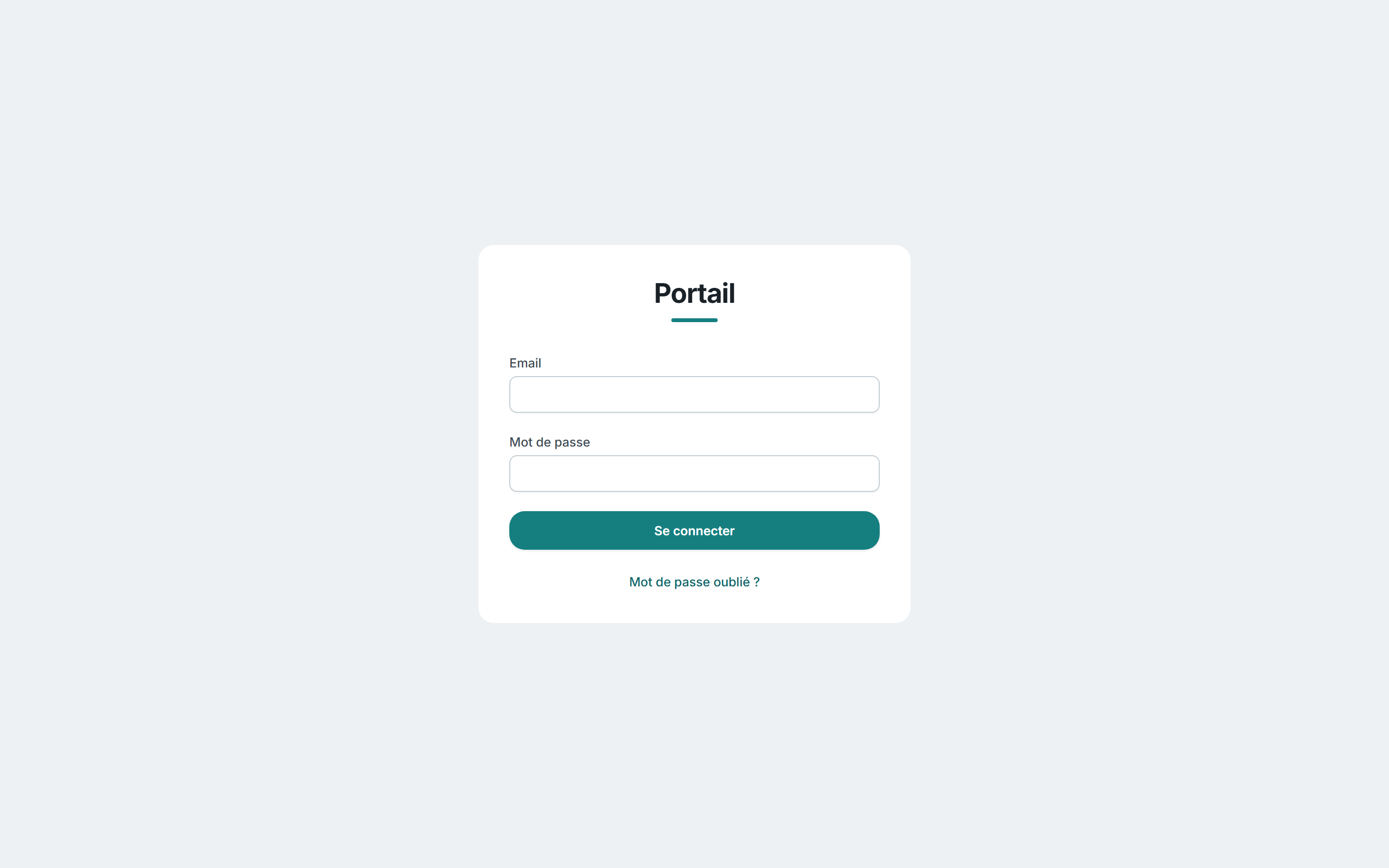
Côté client, le portail est un espace épuré : connexion avec son email et son mot de passe, puis accès à ses seuls dossiers, avec le vocabulaire que vous avez choisi. Pour découvrir cette expérience (et la tester vous-même avant d'inviter vos vrais clients), consultez Le portail client.
Liste de contrôle avant d'ouvrir le portail
- Chaque objet exposé dans le profil a un périmètre « champ = moi ».
- Les champs sensibles sont masqués via Restreindre les champs visibles / modifiables.
- Chaque client invité est rattaché à sa fiche.
- Vous avez testé le portail avec un compte client d'essai rattaché à une fiche de test.