Les modules prêts à l'emploi
Pas besoin de partir d'une page blanche : GesHoms propose des modules métier pré-construits. Un module est un ensemble cohérent d'objets, de champs, de règles d'automatisation et de modèles de documents, installable en un clic depuis le Studio. Une fois installé, tout est modifiable : vous pouvez ajouter vos propres champs, vues et règles par-dessus.
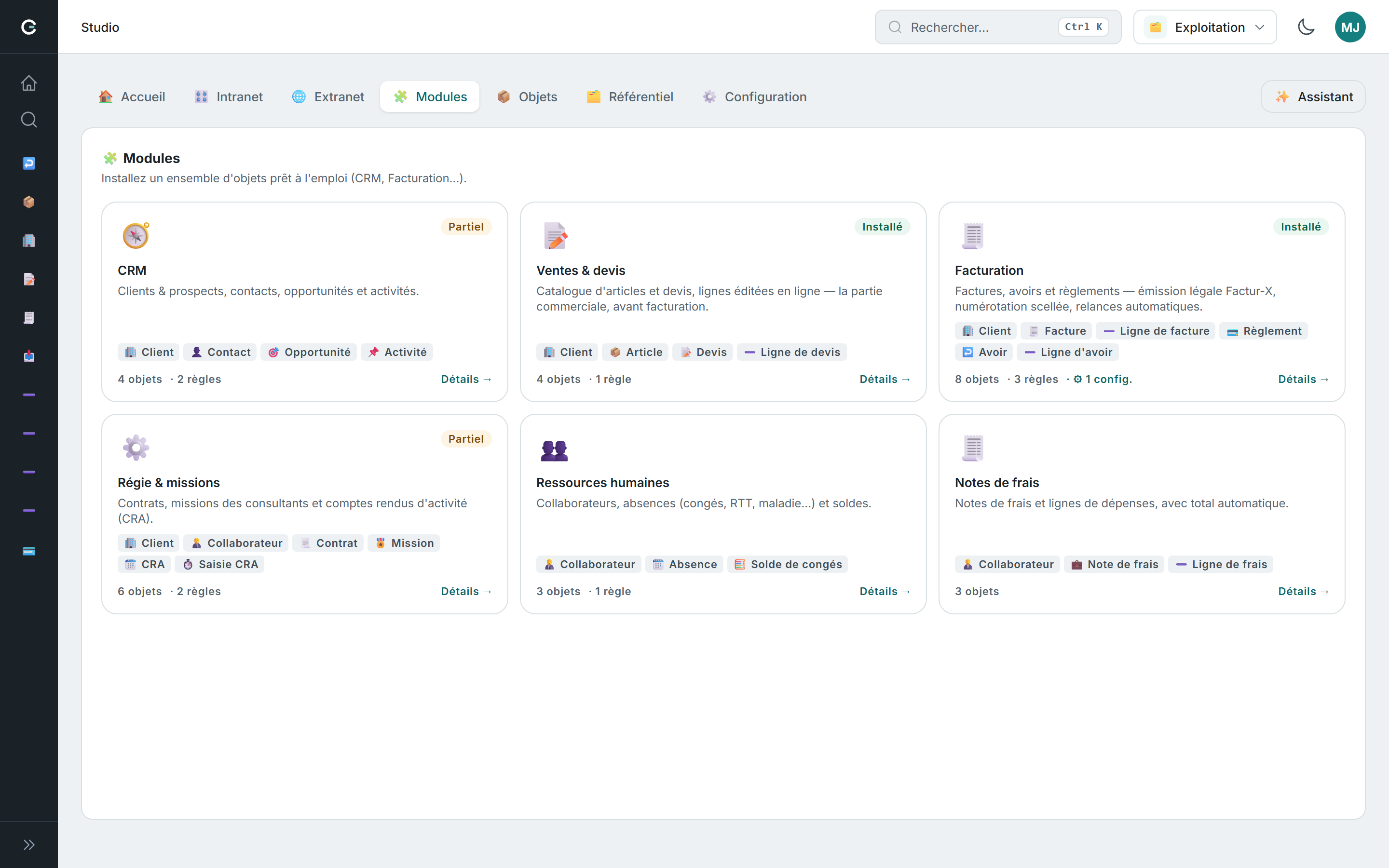
Le catalogue des modules
| Module | Contenu installé | Pour qui ? |
|---|---|---|
| 🧭 CRM | Objets Client, Contact, Opportunité, Activité + 2 automatisations (une opportunité « Gagné » passe à 100 % de probabilité, « Perdu » retombe à 0 %) | Suivi commercial : prospects, clients, rendez-vous, affaires en cours |
| 📝 Ventes & devis | Objets Client, Article (catalogue), Devis et ses Lignes de devis (avec totaux HT/TTC calculés automatiquement) + 1 automatisation (devis « Envoyé » → date d'émission du jour) + 1 modèle de document PDF Devis | La partie commerciale avant facturation |
| 🧾 Facturation | Objets Client, Facture, Ligne de facture, Règlement, Avoir, Ligne d'avoir, Facture fournisseur, Ligne de facture fournisseur + 3 automatisations (devis accepté → création de la facture avec ses lignes ; facture payée → date de paiement du jour ; facture en retard → email de relance au client) + 1 modèle de document PDF Facture | Facturation complète : émission légale Factur-X, avoirs, règlements, factures fournisseurs |
| ⚙️ Régie & missions | Objets Client, Collaborateur, Contrat, Mission, CRA et ses Saisies CRA + 2 automatisations (mission ou contrat « Terminé » → date de fin du jour) | Sociétés de services : suivi des consultants et des comptes rendus d'activité |
| 👥 Ressources humaines | Objets Collaborateur, Absence, Solde de congés (avec solde restant calculé) + 1 automatisation (collaborateur désactivé → date de sortie du jour) | Gestion RH : contrats, congés, RTT, soldes |
| 🧾 Notes de frais | Objets Collaborateur, Note de frais et ses Lignes de frais (total calculé automatiquement) | Dépenses des collaborateurs, circuit de validation et remboursement |
Certains objets sont communs à plusieurs modules : Client est utilisé par CRM, Ventes & devis et Facturation ; Collaborateur par Régie & missions, Ressources humaines et Notes de frais. Ils ne sont créés qu'une seule fois : si vous installez le CRM puis Ventes & devis, vos clients existants sont réutilisés tels quels, vos deux modules travaillent sur la même liste de clients.
Le module Facturation a besoin du catalogue et des devis : il dépend du module Ventes & devis. La fiche du module l'indique dans la section Impacts (« Dépendances … installées automatiquement ») : vous n'avez rien à faire, l'installation de Facturation installe aussi Ventes & devis si nécessaire.
Installer un module, pas à pas
- Ouvrir le Studio, puis cliquer sur l'onglet Modules (en haut).
- Parcourir les cartes du catalogue. Chaque carte affiche le nom du module, sa description, un aperçu des objets qu'il contient, et le nombre d'objets et de règles installés. Cliquer sur Détails → pour ouvrir la fiche complète du module.
- Sur la fiche, examiner la section Impacts : elle liste précisément les objets qui seront créés, les automatisations pré-câblées et les modèles de documents fournis. Certains modules affichent aussi une section Prise en charge (ce que le module sait faire) et une section Configurations (réglages propres au module).
- Cliquer sur Installer le module.
- Un message confirme l'installation avec le détail : nombre d'objets, de champs, de documents et de règles d'automatisation créés.
- Les nouveaux objets apparaissent immédiatement dans la barre latérale de l'application, rangés dans un groupe thématique (Commercial, Ressources humaines, Production, Finance). Vous pouvez commencer à saisir des données.
Pour revenir au catalogue depuis une fiche, cliquer sur ← Tous les modules.
L'installation est sans risque : si vous cliquez à nouveau sur le bouton d'un module déjà installé, rien n'est dupliqué. Les objets, champs, documents et règles déjà présents sont laissés tels quels, vos données et vos personnalisations sont intactes. C'est aussi le moyen de compléter une installation partielle : si un module n'est installé qu'en partie (badge Partiel sur sa carte), le bouton devient Compléter l'installation et ne crée que ce qui manque.
Les badges d'état
| Badge | Signification |
|---|---|
| Installé | Tous les objets du module sont présents ; le bouton affiche « Déjà installé » |
| Partiel | Une partie seulement des objets existe ; le bouton propose « Compléter l'installation » |
| (aucun badge) | Le module n'est pas installé ; le bouton affiche « Installer le module » |
Ce qui est installé, en détail
Des objets « système », protégés
Les objets créés par un module sont marqués système : dans l'onglet Objets du Studio, ils portent un badge avec le nom de leur module. Ils sont protégés contre la suppression, pour éviter de casser d'un clic tout un pan de votre application. En revanche, ils restent entièrement personnalisables : vous pouvez leur ajouter des champs, modifier la mise en page de leur fiche, créer des vues et des règles supplémentaires (voir Créer un objet et Types de champs).
Des sous-objets gérés en ligne
Certains objets sont des sous-objets : ils n'apparaissent pas dans la navigation, car ils se gèrent directement dans la fiche de leur parent. Par exemple, les Lignes de devis s'éditent dans la fiche du devis, les Règlements dans la fiche de la facture, les Saisies CRA dans la fiche du CRA. Leurs montants remontent automatiquement vers le parent (totaux HT/TTC du devis, total réglé de la facture…), voir Relations et calculs.
Des automatisations pré-câblées
Les règles livrées par un module sont visibles et modifiables comme les vôtres (voir Automatisations). Quelques exemples parlants :
- Devis accepté → crée la facture : quand un devis passe au statut « Accepté », une facture brouillon est créée automatiquement, avec un numéro provisoire, le client repris et les lignes du devis recopiées.
- Facture en retard → relance client : quand une facture passe « En retard », un email de relance est envoyé automatiquement au client.
- Départ collaborateur → date de sortie du jour : quand un collaborateur est désactivé, sa date de sortie est renseignée au jour même.
Une règle système que vous désactivez reste désactivée, même en cas de réinstallation du module.
Des modèles de documents prêts à l'emploi
Les modules Ventes & devis et Facturation installent chacun un modèle de document PDF (Devis et Facture) : en-tête avec votre logo, coordonnées du client, tableau des lignes, totaux. Vous pouvez les adapter à votre charte dans l'éditeur de documents (voir Documents PDF).
Des configurations propres à certains modules
La fiche d'un module peut proposer une section Configurations. C'est le cas de Facturation, qui expose le réglage de sa Plateforme de Dématérialisation (PDP), le connecteur d'émission et de réception des factures électroniques. Tant que le module n'est pas installé, la fiche indique « Installez le module pour accéder à cette configuration ».
Et après ?
Un module est un point de départ, pas un carcan :
- ajouter un champ à un objet installé (ex. un champ « Secteur d'activité » sur Client) : voir Types de champs ;
- adapter la mise en page des fiches et créer vos vues : voir Mise en page et vues ;
- ajouter vos propres règles à côté de celles du module : voir Automatisations ;
- ouvrir certains objets à vos clients sur le portail : voir Gestion du portail.
Pour un parcours guidé de bout en bout, suivez le tutoriel de première application.