Mise en page des fiches et vues
Une fois vos objets et vos champs créés (voir Créer un objet), deux réglages déterminent le confort d'utilisation au quotidien :
- la mise en page de la fiche : l'organisation du formulaire de saisie et de consultation (sections, colonnes, ordre des champs) ;
- les vues de la liste : des combinaisons enregistrées de filtres, tri, colonnes et mode d'affichage, réutilisables en un clic.
Composer la mise en page d'une fiche
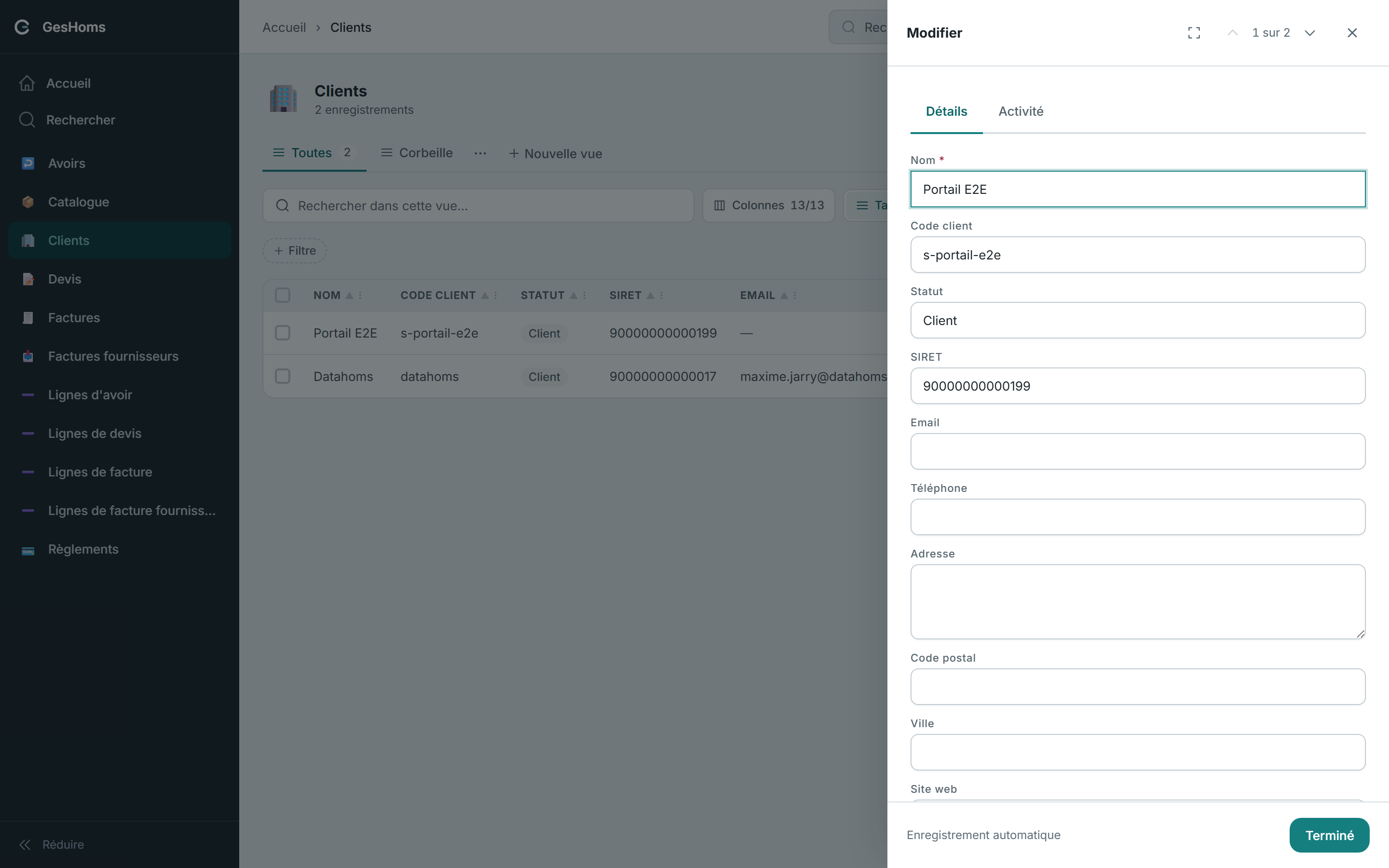
Par défaut, tous les champs d'un objet s'affichent l'un sous l'autre, dans l'ordre de création. Dès que la fiche compte plus d'une dizaine de champs, une mise en page en sections rend la saisie beaucoup plus agréable.
Ouvrir l'éditeur
- Ouvrir la liste de données de l'objet (depuis le menu de gauche).
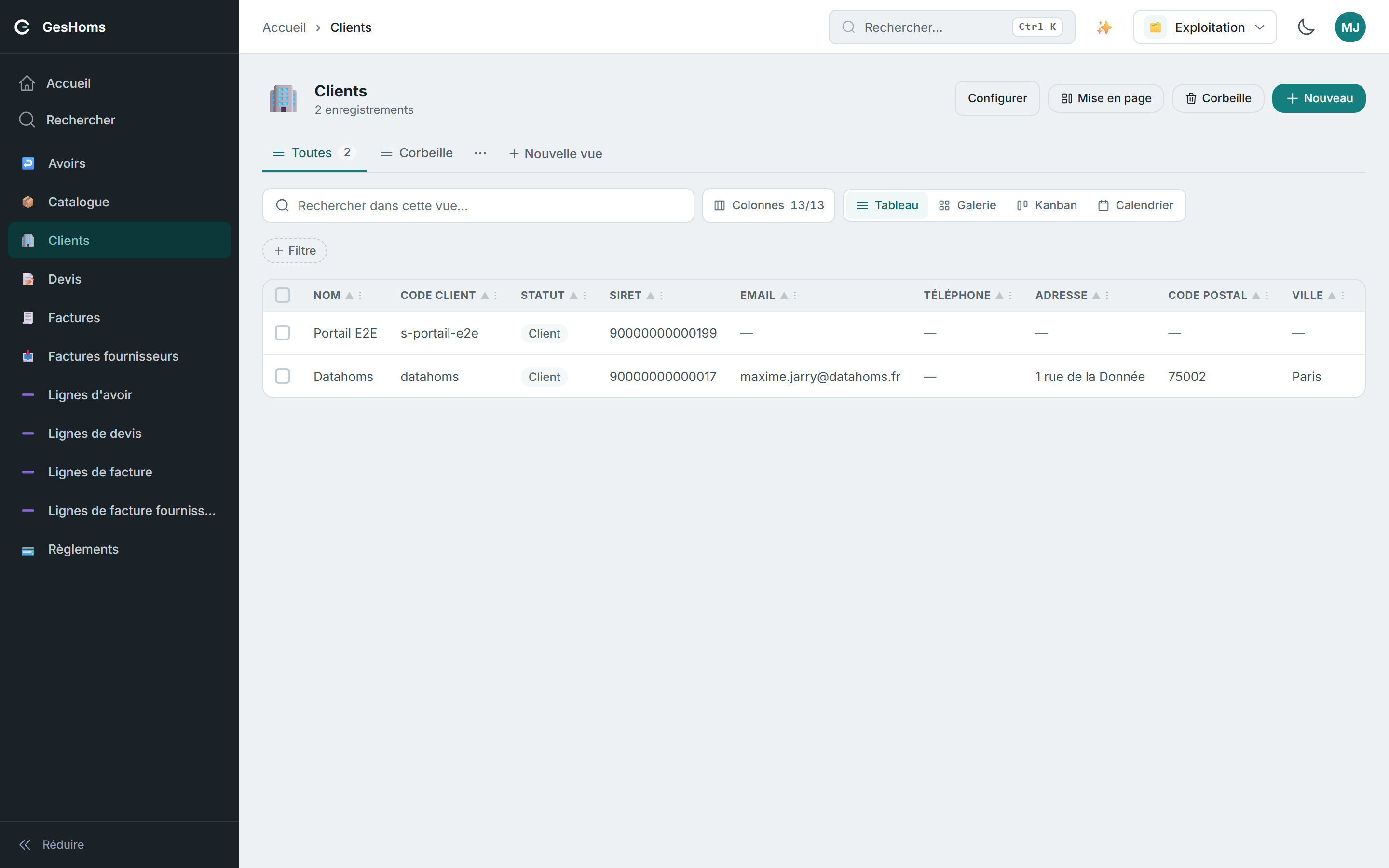
- Cliquer sur le bouton Mise en page en haut à droite de la liste (réservé aux administrateurs).
- Un panneau « Mise en page » s'ouvre, avec deux modes en haut :
- Par défaut (tout à la suite) : tous les champs à la suite, sur une colonne ;
- Personnalisé (grille) : vous composez la disposition à la souris.
Choisir Personnalisé (grille) : la première fois, une section « Informations » est créée avec tous vos champs.
Les trois zones de l'éditeur
| Zone | Contenu |
|---|---|
| Éléments (à gauche) | Les champs et sous-objets non encore placés, à glisser dans la grille, ainsi qu'un élément Espace vide pour laisser une cellule libre |
| Grille (au centre) | Vos sections, où vous déposez et organisez les éléments |
| Aperçu (à droite) | Un rendu réaliste du formulaire, mis à jour en direct (bouton Masquer l'aperçu / Afficher l'aperçu en bas) |
Organiser les sections
Chaque section possède un en-tête avec :
- une icône (un emoji, optionnel) et un titre de la section ;
- le nombre de colonnes (de « 1 col. » à « 5 col. ») ;
- une description (optionnelle) affichée sous le titre ;
- une couleur d'accent (pastilles de couleur) qui marque le bord gauche de la section ;
- une case Repliée : la section s'ouvre fermée sur la fiche (pratique pour les informations secondaires).
Actions possibles :
- + Ajouter une section (bouton en bas de la grille) ;
- réordonner les sections : glisser la poignée
⠿de l'en-tête d'une section sur une autre ; - supprimer la section : bouton
×de l'en-tête (les champs retournent dans la palette).
Placer et régler les champs
- Placer un champ : le glisser depuis la palette « Éléments » vers une section. Le déposer sur un élément existant l'insère avant celui-ci ; le déposer dans le vide l'ajoute en fin de section.
- Régler la largeur : dans une section à plusieurs colonnes, chaque champ porte un petit bouton de largeur (« ½ », « ⅓ », « ⅔ », « plein »…). Cliquer dessus fait défiler les largeurs possibles.
- Laisser un trou : glisser Espace vide depuis la palette pour insérer une cellule sans contenu et aligner les champs comme vous le souhaitez. Déposer un champ sur une cellule vide échange simplement leurs positions.
- Retirer un élément : bouton
×sur l'élément, ou le glisser vers la palette. - Champ « liste de choix » : un bouton dédié bascule sa saisie entre liste déroulante et boutons (les options s'affichent alors côte à côte, cliquables).
- Sous-objets : les listes liées (par exemple les lignes d'une commande) apparaissent aussi dans la palette et se placent comme un champ ; un sous-objet occupe toujours toute la largeur de la section.
Conditions d'affichage
Le bouton éclair (⚡) présent sur chaque section et chaque élément permet de n'afficher celui-ci que si une condition est remplie : « Afficher … si » suivi d'un champ et d'un opérateur, est renseigné, est vide, égal à ou différent de (avec une valeur pour ces deux derniers).
Exemple : n'afficher la section « Livraison » que si le champ « Mode de retrait » est égal à « Livraison à domicile ».
Enregistrer
Cliquer sur Enregistrer en bas du panneau. La mise en page s'applique à la fois au formulaire de création et à la fiche ouverte en tiroir ou en pleine page.
Regroupez les champs par thème (identité, contact, suivi…), placez les champs essentiels dans la première section, et repliez les sections rarement consultées. Deux colonnes suffisent dans la plupart des cas.
Les vues d'une liste
Une vue enregistre un mode d'affichage, des filtres, un tri et une sélection de colonnes sous un nom parlant : « Livraisons en retard » plutôt que « Commandes ». Les vues apparaissent en onglets au-dessus de la liste.
Les vues système
Chaque objet possède deux vues créées automatiquement, non supprimables :
- Toutes : la vue par défaut, qui affiche tous les enregistrements ;
- Corbeille : les fiches supprimées, conservées 30 jours avant purge automatique (voir Corbeille & historique).
Créer une vue
- Régler l'écran comme vous le souhaitez : recherche, Filtre, tri, Colonnes, mode d'affichage.
- Cliquer sur Nouvelle vue à droite des onglets.
- Saisir le nom de la vue puis cliquer sur Créer la vue.
La vue est personnelle par défaut : vous seul la voyez. Les administrateurs disposent d'une case Partager avec l'équipe pour la rendre visible de tous.
Modifier une vue
Dès que vous changez un réglage (filtre, tri, colonnes, mode) sur une vue existante, une pastille Vue modifiée apparaît à droite des onglets, avec deux liens :
- Enregistrer : conserve vos réglages dans la vue. Si la vue n'est pas modifiable (vue système, ou vue partagée dont vous n'êtes pas gestionnaire), une fenêtre Enregistrer sous une nouvelle vue vous propose de créer une copie ;
- Annuler : revient aux réglages enregistrés de la vue.
Gérer une vue
Le menu ⋯ à côté des onglets agit sur la vue active :
| Action | Effet |
|---|---|
| Renommer | Change le nom de la vue (fenêtre « Renommer la vue ») |
| Dupliquer | Crée une copie de la vue, que vous pouvez ensuite ajuster |
| Épingler dans le menu / Désépingler du menu | Ajoute ou retire la vue de la zone « Épinglés » de la barre latérale, avec son compteur, accès direct depuis n'importe quel écran |
| Supprimer la vue | Supprime la vue (les fiches qu'elle affiche ne sont pas affectées) |
Chacun gère ses vues personnelles. Les vues partagées ne peuvent être modifiées, renommées ou supprimées que par un administrateur. Les vues système Toutes et Corbeille ne se renomment pas et ne se suppriment pas.
Régler l'affichage de la liste
La barre d'outils au-dessus de la liste rassemble tous les réglages ; chacun peut être enregistré dans une vue.
Recherche, filtres et tri
- Rechercher dans cette vue… : la recherche filtre la liste au fil de la frappe (raccourci clavier
/). - Filtre : le bouton + Filtre ouvre un petit éditeur, choisir le champ, la condition puis la valeur. Les conditions s'adaptent au type de champ : « contient », « est », « commence par » pour un texte ; comparaisons et « entre » pour un nombre ; « avant le », « après le », « dans les prochains jours » pour une date, avec des raccourcis comme « Aujourd'hui » ou « Il y a 7 j ». Chaque filtre devient une puce cliquable (modifiable, supprimable) ; Tout effacer retire tous les filtres. Les champs calculés sont signalés « non filtrables ».
- Tri : cliquer sur l'en-tête d'une colonne du tableau, un premier clic trie en croissant, un deuxième en décroissant, un troisième revient au tri de la vue.
Colonnes visibles
Le bouton Colonnes ouvre le panneau « Colonnes visibles, glissez pour réordonner » : cocher ou décocher les champs à afficher, les glisser pour changer leur ordre, ou Réinitialiser les colonnes pour revenir aux colonnes par défaut de l'objet.
Modes d'affichage
Le sélecteur de mode, à droite de la barre de recherche, propose quatre présentations de la même liste :
| Mode | Présentation | Prérequis |
|---|---|---|
| Tableau | Lignes et colonnes, tri par en-tête, édition directe en cellule | — |
| Galerie | Cartes avec titre, sous-titre et aperçu des premiers champs (et une image si l'objet en a une configurée) | — |
| Kanban | Colonnes par valeur d'un champ « liste de choix » (par exemple un statut) ; glisser une carte d'une colonne à l'autre change sa valeur | Un champ liste de choix |
| Calendrier | Fiches regroupées par date | Un champ date |
Le mode que vous choisissez est un réglage d'écran : il peut être enregistré dans une vue (l'icône de chaque onglet de vue rappelle son mode), sans modifier le comportement des autres utilisateurs.
Combinez ces réglages : une vue « Pipeline commercial » en mode Kanban filtrée sur les affaires ouvertes, épinglée dans le menu, donne à toute l'équipe un tableau de bord prêt à l'emploi. Pour automatiser ce qui se passe quand une carte change de colonne, voir Automatisations.