Modèles de documents PDF
Devis, factures, bons de commande, attestations… GesHoms vous permet de créer des modèles de documents rattachés à un objet, sans écrire une seule ligne de code. Un modèle est composé de blocs (en-tête, titre, tableau de lignes, totaux, signatures…) que vous assemblez visuellement. À la génération, les valeurs de la fiche remplacent automatiquement les variables du modèle, et le résultat est un PDF prêt à envoyer.
Un modèle de document est toujours rattaché à un objet (par exemple Facture ou Commande). Il puise ses valeurs dans la fiche à partir de laquelle vous le générez.
Où créer un modèle
- Ouvrir le Studio, puis l'onglet Objets.
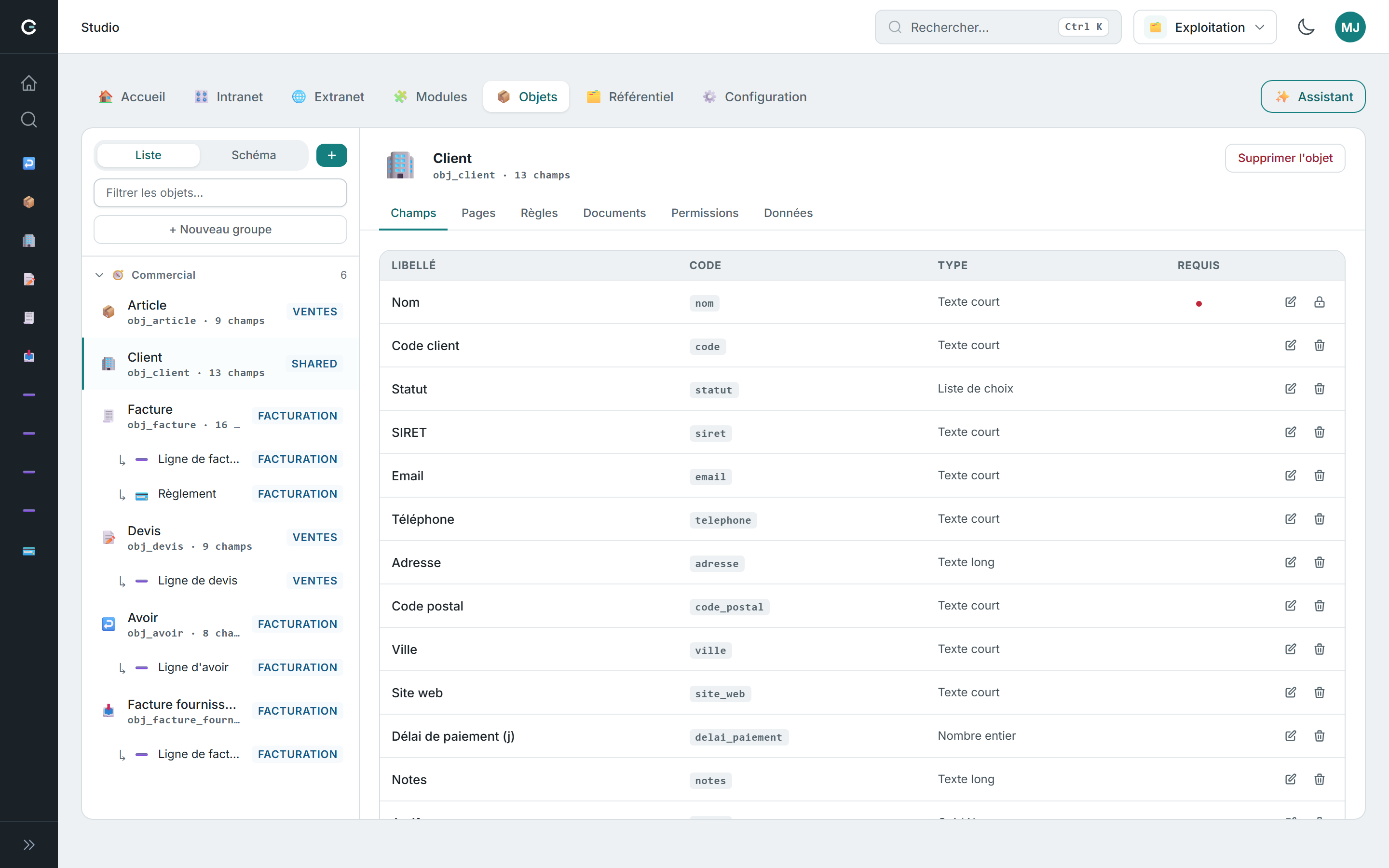
- Sélectionner l'objet concerné dans le rail de gauche (par exemple Facture).
- Ouvrir l'onglet Documents de l'objet.
- Cliquer sur + Nouveau document.
L'onglet Documents liste les modèles existants de l'objet, avec leur nom et le motif du nom de fichier. Cliquer sur un modèle pour le modifier, ou sur × pour le supprimer (une confirmation « Supprimer le document » s'affiche ; les PDF déjà générés ne sont pas affectés).
L'éditeur de document
L'éditeur s'ouvre dans un grand tiroir en deux colonnes :
- À gauche : les réglages (nom, fichier, mise en page) et la pile de blocs. Chaque bloc se replie, se duplique, se réordonne par glisser-déposer ou avec les flèches Monter / Descendre.
- À droite : l'Aperçu du document, une feuille A4 mise à jour en direct. Les zones bleues seront remplacées par les vraies valeurs à la génération.
En haut, deux champs :
| Champ | Rôle |
|---|---|
| Nom du document | Le nom affiché sur le bouton de génération (ex. Facture client). |
| Nom du fichier PDF | Le motif du nom de fichier, avec variables (ex. facture-{reference}.pdf). |
Les blocs disponibles
Cliquer sur + Ajouter un bloc en bas de la colonne de gauche, puis choisir un type :
| Bloc | À quoi il sert |
|---|---|
| En-tête (société + destinataire) | Coordonnées de votre société à gauche (avec logo), destinataire à droite. |
| Titre | Grand titre, ex. « FACTURE FAC-2026-001 ». |
| Paragraphe | Texte libre, avec insertion de valeurs de l'enregistrement. |
| Informations (libellé + valeur) | Petites cases libellé + valeur (dates, références…). |
| Tableau de lignes | Une ligne par élément lié (lignes de facture, etc.). |
| Totaux | Tableau aligné à droite, dernière ligne en gras. |
| Image / logo | Logo, tampon, illustration, importée depuis votre ordinateur (PNG, JPG, 1,5 Mo maximum). |
| Espacement | Espace vertical réglable entre deux blocs. |
| Saut de page | Force la suite du document sur une nouvelle page. |
| Signatures | Deux cadres, par exemple « Pour la société / Bon pour accord ». |
| Séparateur | Trait horizontal pour aérer le document. |
| Pied de document | Petit texte gris en fin de document (mentions…). |
L'en-tête et le destinataire
Le bloc En-tête affiche automatiquement le nom, l'adresse et le SIRET de votre société, avec votre logo s'il est renseigné. Le sélecteur Destinataire (affiché à droite) vous laisse choisir un champ relation de l'objet (par exple le champ Client) : le nom et l'adresse du destinataire s'affichent alors en face de vos coordonnées. Choisir «, Aucun (société seule), » pour n'afficher que votre société.
Le logo se règle une fois pour toutes dans Administration, sur la fiche de votre société (Ajouter un logo ou Changer le logo, format PNG/JPG). Il apparaîtra en haut de tous les documents générés. Voir Administration.
Insérer les valeurs de la fiche
Dans les blocs de texte (Titre, Paragraphe, Pied de document, Signatures…), cliquer sur le bouton + Champ à droite de la zone de saisie : un menu liste tous les champs de l'objet et insère la variable à la position du curseur. Une variable s'écrit entre accolades :
| Variable | Ce qui s'affiche |
|---|---|
{reference} | La valeur du champ Référence de la fiche. |
{client} | Pour un champ relation : le nom de la fiche liée (pas un numéro). |
{company.name} | Le nom de votre société. |
{company.address} | L'adresse de votre société. |
{company.siret} | Le SIRET de votre société. |
{company.email} | L'email de votre société. |
{today} | La date du jour. |
Quelques automatismes appréciables :
- Les dates s'affichent au format français (
12/07/2026). - Les montants (champs décimaux, formules, cumuls) s'affichent avec deux décimales.
- Pour un champ liste de choix, la variable
{statut}affiche la valeur enregistrée ; ajoutez_label(par exemple{statut_label}) pour afficher le libellé du choix (ex. « Livrée »).
Exemple de titre : FACTURE {reference}, exemple de paragraphe : Fait à Paris, le {today}, pour {client}.
Le tableau des lignes
C'est le bloc clé d'un devis ou d'une facture : il affiche une ligne par enregistrement lié (les lignes de facture, les articles d'une commande…). Il suppose que vous avez un objet « ligne » relié à l'objet principal par un champ relation, voir Relations et calculs.
- Ajouter un bloc Tableau de lignes.
- Dans Lignes à afficher, choisir la liste liée (s'il n'y en a qu'une, elle est présélectionnée).
- Dans Colonnes, cliquer sur + Ajouter une colonne, choisir le champ et, si besoin, ajuster le Titre de colonne.
Les colonnes numériques (quantités, prix) sont automatiquement alignées à droite. Complétez généralement ce bloc par un bloc Totaux, qui propose uniquement les champs numériques de l'objet (total HT, TVA, total TTC…), la dernière ligne s'affiche en gras.
Pour un total qui se calcule tout seul à partir des lignes, créez d'abord un champ cumul ou formule sur l'objet (voir Relations et calculs), puis affichez-le dans le bloc Totaux.
Mise en page
Le panneau Mise en page (au-dessus des blocs) regroupe les réglages d'ensemble :
| Réglage | Options |
|---|---|
| Couleur d'accent | Couleurs proposées ou couleur personnalisée, utilisée pour les titres et les en-têtes de tableau. |
| Police | Moderne (sans-serif) · Classique (serif) · Machine à écrire. |
| Marges | Normales · Étroites · Larges. |
| En haut de chaque page | Texte répété en haut de toutes les pages (variables autorisées). |
| En bas de chaque page | Texte répété en bas de toutes les pages, ex. {company.name} — SIRET {company.siret}. |
| Numéroter les pages | Ajoute « Page 1 / 3 » en bas à droite. |
Le nom du fichier PDF
Le champ Nom du fichier PDF accepte les mêmes variables que les blocs de texte, insérées avec + Champ. Par exemple facture-{reference}.pdf produira facture-FAC-2026-001.pdf. L'extension .pdf est ajoutée automatiquement si vous l'omettez, et les caractères interdits dans un nom de fichier sont retirés.
Tester, enregistrer, activer
En bas du tiroir :
- Tester avec : choisir un enregistrement réel de l'objet dans la liste.
- Cliquer sur Tester (PDF) : le modèle est enregistré puis le vrai PDF est généré sur cet enregistrement, c'est le meilleur moyen de vérifier le rendu final.
- Cliquer sur Enregistrer pour sauvegarder. Un indicateur « Modifications non enregistrées » vous prévient si des changements sont en attente ; une confirmation s'affiche si vous fermez sans enregistrer.
La case Actif (bouton sur les fiches) contrôle la mise à disposition : si elle est cochée, un bouton 📄 apparaît sur les fiches de l'objet.
Générer un PDF depuis une fiche
Une fois le modèle actif, ouvrez n'importe quelle fiche de l'objet (voir Consulter les données) : en bas de la fiche, un bouton 📄 porte le nom de chaque document disponible (ex. 📄 Facture client). Cliquer dessus lance la génération (« ⏳ Génération… ») puis télécharge le PDF.
Documents sur le portail client
Vos clients peuvent télécharger leurs documents (leur facture, leur devis…) directement depuis le portail client : le bouton de téléchargement apparaît sur leur fiche, exactement comme en interne.
Deux conditions, contrôlées par le profil d'accès du client (voir Droits d'accès et Gestion du portail) :
- le profil doit autoriser explicitement chaque document : un document non autorisé n'apparaît jamais côté portail ;
- le client ne peut générer un document que sur ses propres enregistrements, selon le périmètre défini dans son profil.
Un nouveau modèle de document n'est jamais visible sur le portail tant qu'il n'a pas été autorisé dans le profil d'accès concerné. Vous gardez ainsi la main sur ce que chaque client peut télécharger.
Pour aller plus loin
- Construire l'objet et ses champs : Créer un objet et Types de champs
- Relier des lignes à un document et calculer des totaux : Relations et calculs
- Envoyer un email automatiquement à la création d'une fiche : Automatisations
- Exercice complet de bout en bout : Tutoriel, votre première application