Créer un objet
Un objet est la brique de base de votre application : c'est un « type de fiche » que vous définissez vous-même (Client, Projet, Commande, Intervention…). Chaque objet possède ses propres champs, ses pages, ses règles et ses documents. Cette page vous montre comment créer, organiser et gérer vos objets dans le Studio.
Ouvrir l'onglet Objets du Studio
- Ouvrir le Studio depuis la barre latérale.
- Cliquer sur l'onglet Objets dans la barre du haut du Studio (à côté d'Accueil, Intranet, Extranet, Modules, Référentiel et Configuration).
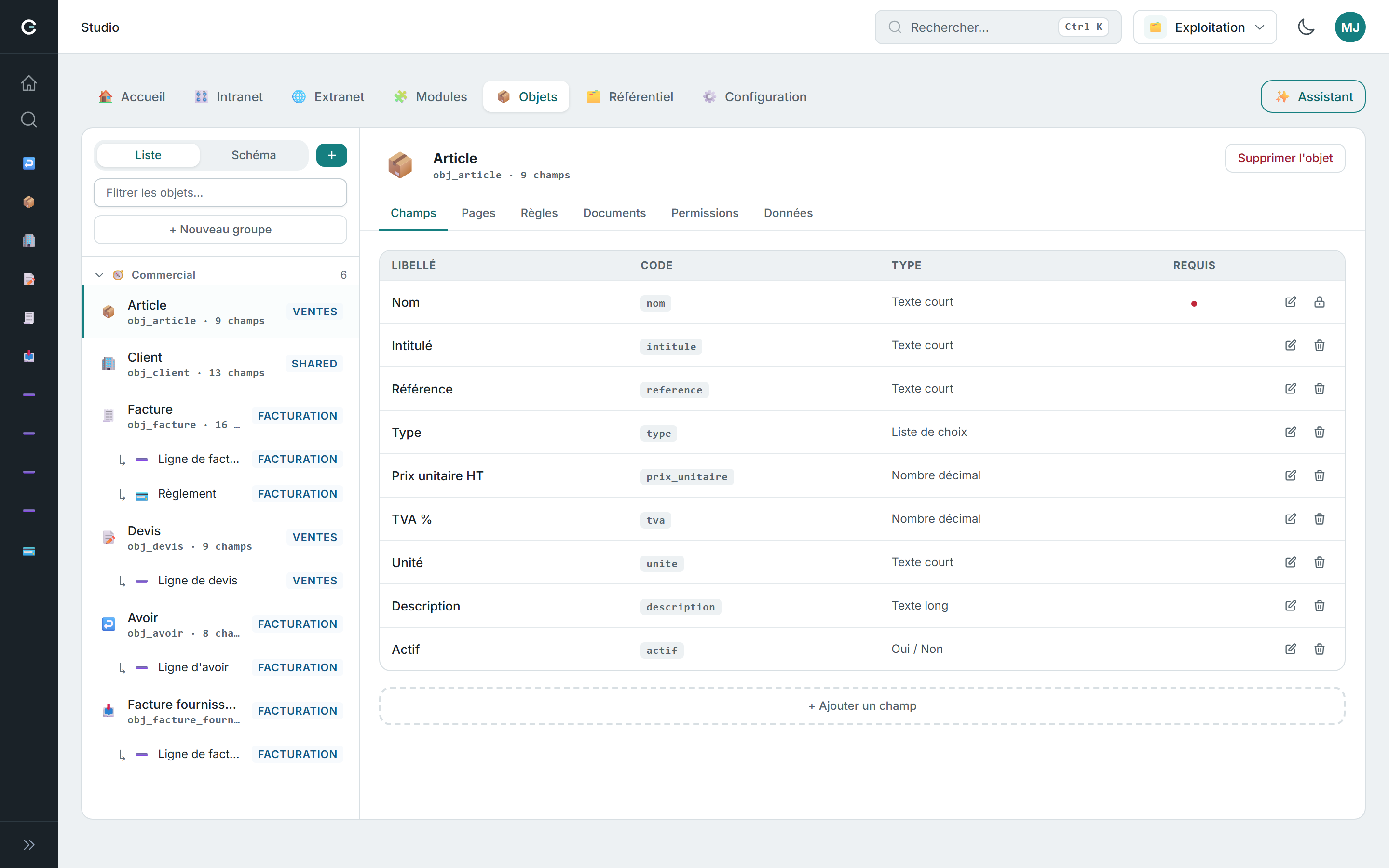
L'écran se divise en deux zones :
- à gauche, le rail : la liste de vos objets, rangés par groupes, avec un champ « Filtrer les objets… » ;
- à droite, le détail de l'objet sélectionné (ou l'invitation « Sélectionnez ou créez un objet. » si rien n'est sélectionné).
Liste ou Schéma
En haut du rail, deux boutons basculent l'affichage :
| Mode | Ce qu'il montre |
|---|---|
| Liste | Vos objets classés par groupes ; cliquer sur un objet ouvre son détail à droite. |
| Schéma | Une vue d'ensemble graphique de vos objets et des liens qui les relient, pratique pour comprendre votre modèle de données d'un coup d'œil. |
Créer un nouvel objet
- Cliquer sur le bouton + en haut du rail (infobulle « Nouvel objet »). La fenêtre Nouvel objet s'ouvre.
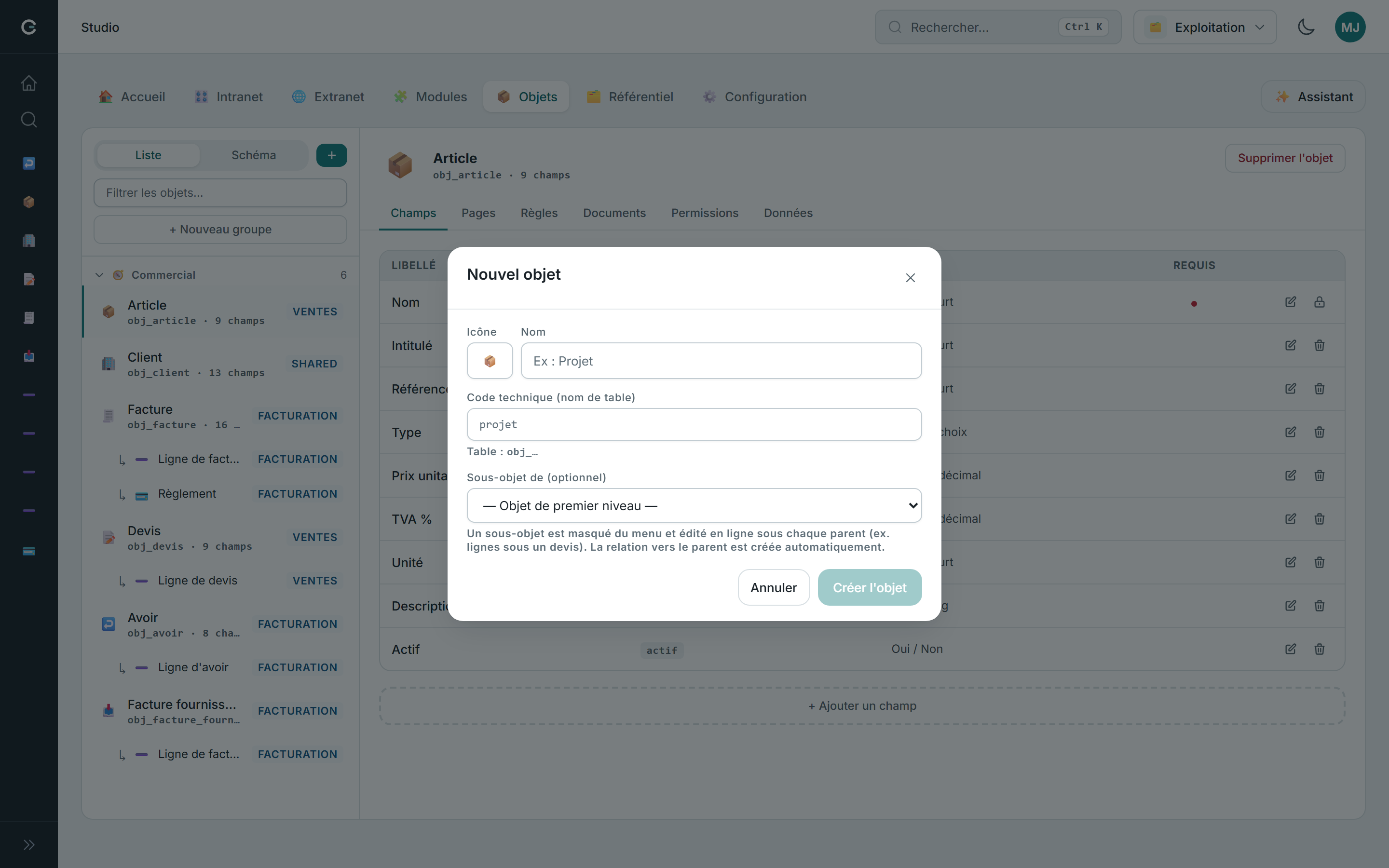
- Renseigner les champs :
| Champ | Rôle |
|---|---|
| Icône | Un emoji qui représentera l'objet partout dans l'interface (menu, cartes, listes). |
| Nom | Le nom de l'objet, au singulier (ex. : Projet). |
| Code technique (nom de table) | L'identifiant interne, généré automatiquement à partir du nom. La fenêtre affiche la table qui sera créée, par exemple obj_projet. Vous pouvez le modifier avant la création, mais pas après. |
| Sous-objet de (optionnel) | Laisser « — Objet de premier niveau — » dans la plupart des cas. Voir l'encadré ci-dessous. |
- Cliquer sur Créer l'objet.
L'objet apparaît dans le rail et sa page liste est générée automatiquement : vos utilisateurs peuvent déjà y saisir des fiches. Il ne reste qu'à lui ajouter des champs (voir Types de champs).
Un sous-objet est un objet « enfant » rattaché à un objet parent : il est masqué du menu et se saisit directement en ligne sous chaque fiche de son parent, par exemple des lignes sous un devis. Le lien vers le parent est créé automatiquement. Un sous-objet ne peut pas lui-même avoir de sous-objet. Pour en savoir plus sur les liens entre objets : Relations et calculs.
Préférez un nom court, au singulier et parlant pour vos utilisateurs (« Intervention » plutôt que « Fiche de suivi des interventions techniques »). L'icône aide beaucoup à s'y retrouver quand les objets se multiplient.
Organiser les objets en groupes
Les groupes structurent le rail du Studio et le menu de navigation de vos utilisateurs.
Créer un groupe
- Cliquer sur + Nouveau groupe en haut du rail.
- Saisir le nom dans le champ « Nom du groupe », puis valider avec OK (ou la touche Entrée).
Ranger un objet dans un groupe
Faire glisser-déposer un objet du rail sur l'en-tête du groupe souhaité. Un groupe vide affiche l'indication « Glissez un objet ici. ». Les objets qui n'appartiennent à aucun groupe sont regroupés sous Sans groupe.
Renommer, replier
- Survoler l'en-tête d'un groupe fait apparaître le crayon ✎ (« Renommer le groupe ») ; un double-clic sur le nom fonctionne aussi.
- La flèche à gauche de l'en-tête replie ou déplie le groupe ; le nombre d'objets qu'il contient est affiché à droite.
Le détail d'un objet : six onglets
Cliquer sur un objet dans le rail ouvre son panneau de détail.
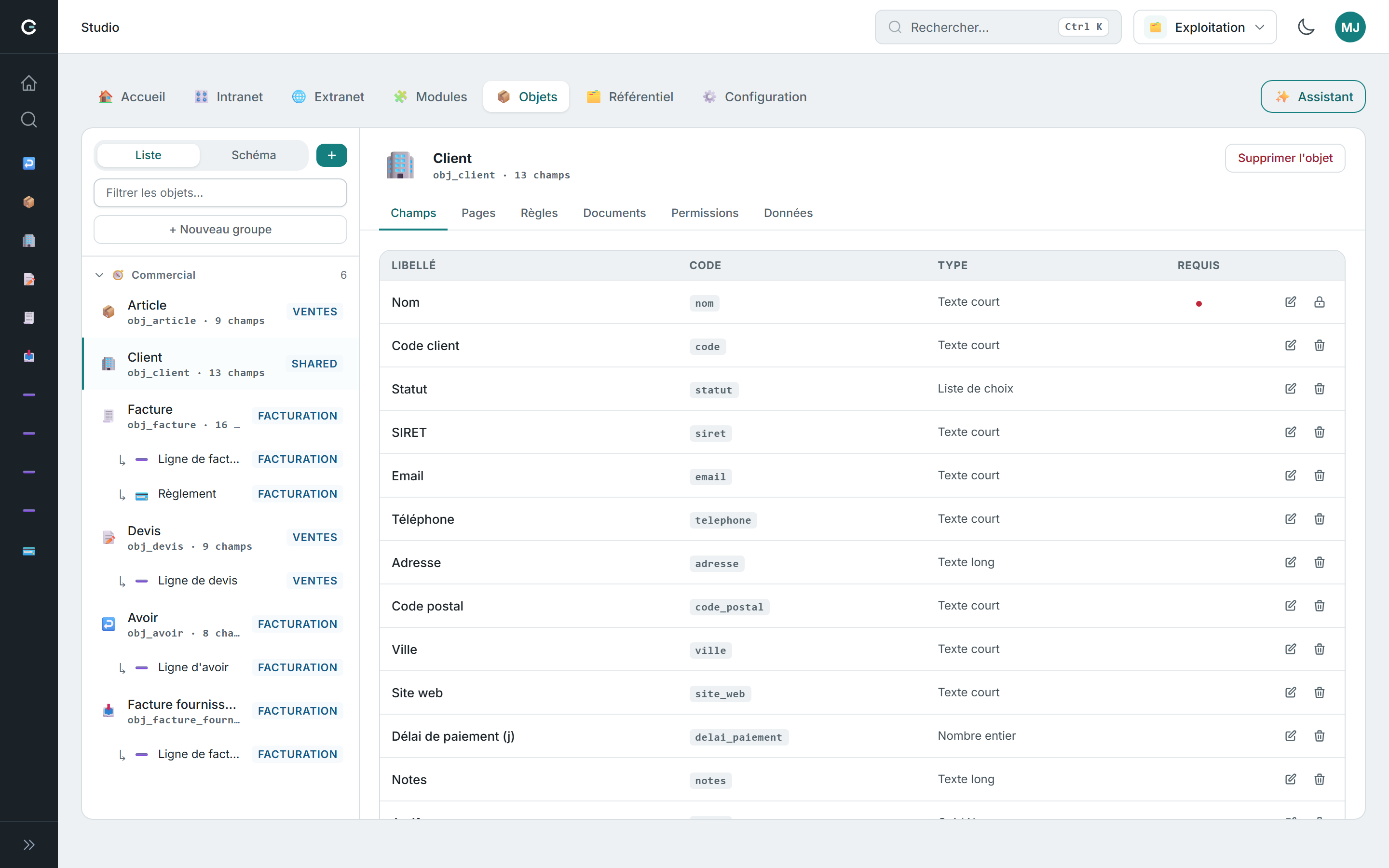
En haut : l'icône de l'objet, son nom, son identifiant technique et son nombre de champs, ainsi que le bouton Supprimer l'objet. En dessous, six onglets :
| Onglet | Ce que vous y faites |
|---|---|
| Champs | Ajouter, modifier et supprimer les champs de l'objet, c'est le cœur du travail. Voir Types de champs. |
| Pages | Personnaliser les quatre pages de l'objet : Liste, Fiche, Ajout, Édition. Chacune peut rester sur le gabarit par défaut ou être personnalisée (bouton Personnaliser →, puis Réinitialiser pour revenir au gabarit). Voir Mise en page et vues. |
| Règles | Les automatisations attachées à cet objet ; un badge signale les échecs récents. Voir Automatisations. |
| Documents | Les modèles de documents PDF générés depuis les fiches de l'objet. Voir Documents PDF. |
| Permissions | La matrice des droits par rôle (Lire / Créer / Modifier / Supprimer) et la liste des profils du portail qui exposent cet objet. Voir Droits d'accès. |
| Données | Les fiches réelles de l'objet, consultables sans quitter le Studio (recherche, filtres, pagination). |
Modifier l'apparence d'un objet
- Dans le détail de l'objet, cliquer sur son icône (infobulle « Modifier l'icône et la couleur »).
- La fenêtre Apparence de l'objet s'ouvre : choisir un emoji (champ « Choisir une icône… » ou la ligne Suggestions) et une Couleur d'accent.
- Cliquer sur Enregistrer.
Supprimer un objet
- Ouvrir l'objet dans le Studio.
- Cliquer sur Supprimer l'objet (en haut à droite du panneau).
- Une confirmation s'affiche : l'objet et toutes ses données seront supprimés définitivement. Cliquer sur Supprimer pour confirmer.
Supprimer un objet supprime aussi toutes les fiches qu'il contient, sans passage par la corbeille. Cette action est irréversible : vérifiez auparavant, dans l'onglet Données, que rien d'important ne s'y trouve.
Les objets installés par un module (CRM, Facturation…) portent un badge avec le nom de leur module dans le rail. Ils sont marqués « objet système » et protégés contre la suppression : si vous tentez de les supprimer, la plateforme refuse. Vous pouvez en revanche les enrichir librement de nouveaux champs.
Objets et menu de navigation
Chaque objet de premier niveau apparaît automatiquement dans le menu de vos utilisateurs, rangé sous son groupe. Deux cas particuliers :
- les sous-objets n'apparaissent jamais dans le menu : ils se saisissent depuis la fiche de leur parent ;
- l'organisation fine du menu (pages dans le menu, pages accessibles hors menu) se règle dans l'onglet Intranet du Studio, voir Pages personnalisées.
Pour aller plus loin
- Ajouter des champs à votre objet : Types de champs
- Relier vos objets entre eux : Relations et calculs
- Dérouler un exemple complet de bout en bout : Tutoriel : votre première application