Corbeille et historique
Dans GesHoms, rien ne disparaît par accident. Supprimer une fiche ne la détruit pas : elle part à la corbeille, d'où elle peut être restaurée. Et chaque fiche garde un journal de ses modifications, qui a changé quoi, et quand, avec la possibilité d'annuler un changement.
La corbeille
Envoyer une fiche à la corbeille
- Depuis la liste d'un objet, cliquer sur l'icône Supprimer de la ligne concernée.
- Confirmer dans le dialogue Envoyer à la corbeille : la fiche part à la corbeille, où elle est conservée 30 jours avant purge automatique.
- Un message « Fiche envoyée à la corbeille » s'affiche : vous pouvez encore cliquer sur Annuler pour la récupérer immédiatement.
Pour supprimer plusieurs fiches d'un coup : sélectionnez-les dans la liste, puis choisissez Mettre à la corbeille dans la barre d'actions qui apparaît en bas de l'écran.
Si des automatisations réagissent à la suppression sur cet objet, elles s'exécutent au moment de l'envoi à la corbeille (voir Automatisations).
Consulter la corbeille
- En haut de la liste d'un objet, cliquer sur le bouton Corbeille.
- La liste bascule sur les enregistrements supprimés, avec un bandeau de rappel : « Enregistrements supprimés, conservés 30 jours puis purgés automatiquement ».
- Cliquer sur une ligne ouvre la fiche en lecture seule : vous pouvez vérifier son contenu avant de décider quoi en faire.
- Cliquer sur Retour à la liste pour revenir aux fiches actives.
Pendant que la corbeille est affichée, la création de fiches est désactivée ; la recherche et les filtres restent utilisables pour retrouver une fiche précise.
Restaurer une fiche
- Sur la ligne concernée, cliquer sur Restaurer : la fiche reprend immédiatement sa place dans la liste.
- Pour restaurer plusieurs fiches, sélectionnez-les puis choisissez Restaurer dans la barre d'actions.
La restauration est tracée dans l'historique de la fiche (voir plus bas).
Supprimer définitivement
La suppression définitive est réservée aux administrateurs de la société.
- Dans la corbeille, cliquer sur Supprimer définitivement sur la ligne concernée (ou après sélection multiple, dans la barre d'actions).
- Confirmer : la fiche est retirée de la corbeille et aucune restauration ne sera possible. Les autres fiches, y compris celles qui y faisaient référence, ne sont pas affectées.
Même sans intervention, les fiches en corbeille depuis plus de 30 jours sont supprimées définitivement par la plateforme. Si une fiche a été supprimée par erreur, restaurez-la sans attendre.
Fiches scellées : les documents émis
Les fiches liées à un document de facturation émis (facture, avoir…) sont scellées : la réglementation impose leur inaltérabilité.
- Impossible de les envoyer à la corbeille : un message du type « Document émis : suppression interdite. Pour l'annuler ou le corriger, émettez un avoir » s'affiche.
- Les lignes d'un document émis sont scellées avec lui : elles ne peuvent être ni supprimées, ni ajoutées, ni restaurées séparément.
- Lors d'une suppression en masse, les fiches scellées ne sont pas touchées : elles sont simplement listées en échec, sans bloquer le reste du lot.
Pour corriger un document émis, la seule voie est d'émettre un avoir.
L'historique d'une fiche
Chaque fiche tient un journal de ce qui lui est arrivé : création, modifications champ par champ, suppression, restauration.
Consulter l'historique
- Ouvrir la fiche (elle s'affiche dans un tiroir à droite de l'écran).
- Cliquer sur l'onglet Activité (à côté de l'onglet Détails).
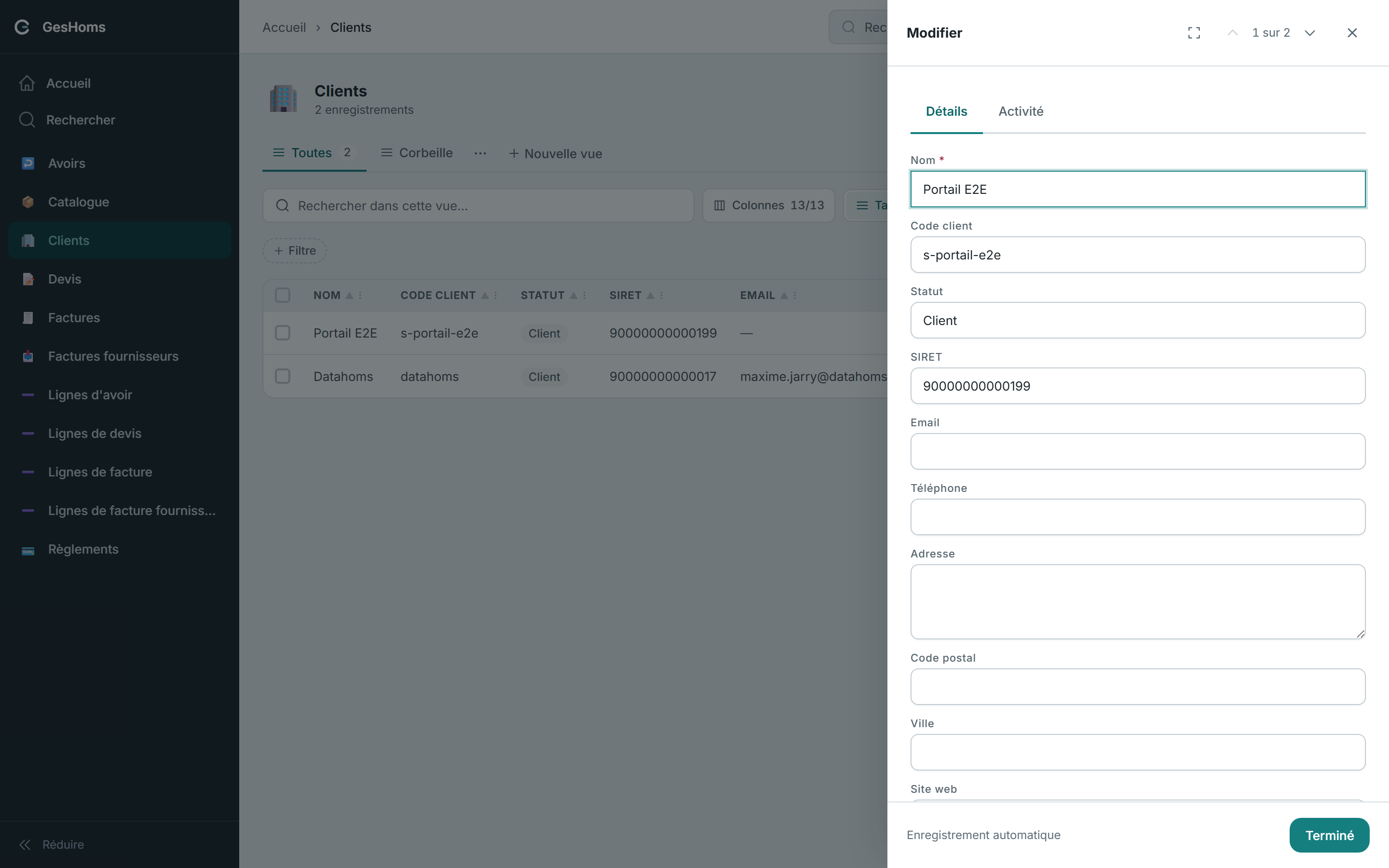
Chaque entrée du journal indique :
| Information | Détail |
|---|---|
| L'action | Création, Modification, Suppression ou Restauration |
| L'auteur | Le nom de la personne, ou « Automatisation » si le changement vient d'une règle |
| La date et l'heure | Au format français, ex. 12/07/2026 14:35 |
| Le détail des changements | Pour une modification : chaque champ concerné, avec l'ancienne valeur (barrée) et la nouvelle |
Une valeur vide est représentée par le symbole ∅.
Annuler une modification
Vous pouvez rétablir la valeur qu'un champ avait avant une modification donnée :
- Dans l'onglet Activité, repérer la ligne de modification à corriger.
- Cliquer sur Annuler à côté du champ concerné.
- La valeur précédente est réappliquée ; un message « Modification annulée » confirme l'opération.
Points à connaître :
- L'annulation porte sur un champ à la fois : les autres champs de la fiche ne bougent pas.
- Elle est elle-même tracée : une nouvelle entrée « Modification » apparaît dans le journal, l'historique ne réécrit jamais le passé.
- Les champs calculés se remettent à jour automatiquement après l'annulation.
- Sur un document émis, les champs scellés ne peuvent pas être annulés : la règle d'inaltérabilité s'applique aussi ici.
- Le lien Annuler n'apparaît que si vous avez le droit de modifier la fiche.
La corbeille répond à « cette fiche a disparu » ; l'historique répond à « cette valeur a changé ». Avant de restaurer ou de corriger, l'onglet Activité vous dit exactement ce qui s'est passé, par qui et quand.
Le journal des modifications est conservé pendant une durée définie au niveau de votre société, puis les entrées les plus anciennes sont purgées automatiquement.
Pour aller plus loin
- Consulter les données, listes, vues et filtres.
- Créer et modifier une fiche, la saisie au quotidien.
- Documents PDF, générer des documents depuis une fiche.
- Droits d'accès, qui peut supprimer, restaurer ou purger.