Les automatisations
Une règle d'automatisation exécute des actions à votre place quand un événement se produit : un enregistrement est créé, un statut change, une date arrive… Vous décrivez la règle une fois, la plateforme l'applique ensuite systématiquement, sans intervention.
Une règle se lit toujours comme une phrase : « Quand (déclencheur) , si (conditions) , alors (actions) ».
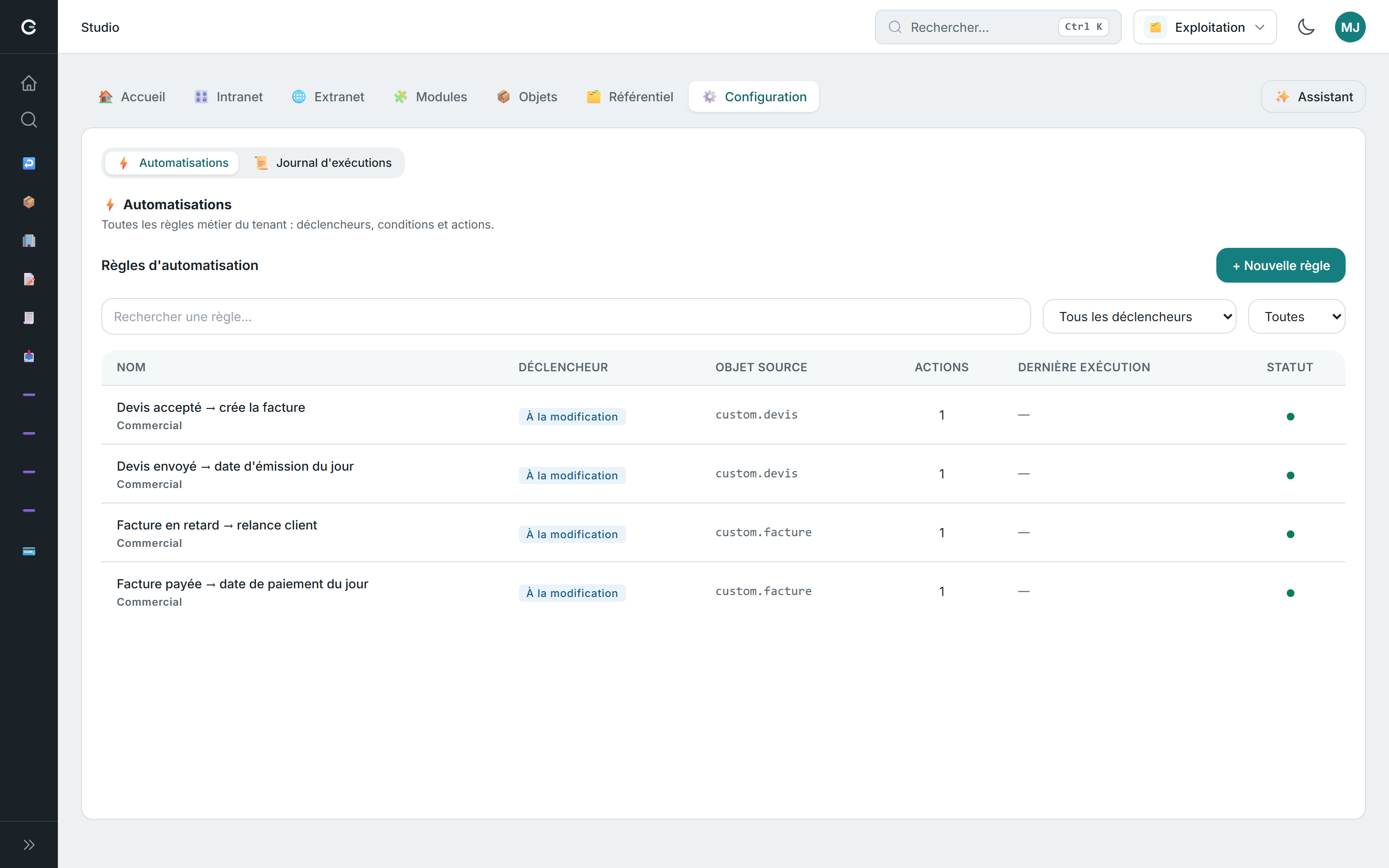
Où créer une règle
Il existe deux points d'entrée dans le Studio :
| Point d'entrée | Usage |
|---|---|
| Objets → votre objet → onglet Règles | Création rapide d'une règle simple (un déclencheur, une condition, une action) directement sur l'objet concerné. |
| Configuration → onglet Automatisations | L'éditeur complet : toutes les règles de la société, tous les déclencheurs, plusieurs conditions et plusieurs actions enchaînées. |
Dans les deux cas, le bouton « + Nouvelle règle » ouvre le formulaire de création.
Certaines règles installées par un module sont marquées « Règle système, lecture seule » : vous pouvez les activer ou les désactiver, mais ni les modifier ni les supprimer.
Anatomie d'une règle (éditeur complet)
L'éditeur complet (Configuration → Automatisations → + Nouvelle règle) vous guide en cinq étapes numérotées :
- Nom de la règle, un nom parlant (ex. « Devis accepté → email client »), une description optionnelle, et l'interrupteur Active / Inactive.
- Déclencheur, quand cette règle s'exécute.
- Objet cible, sur quel type d'enregistrement (ou le Planning pour une règle planifiée).
- Conditions, filtrer les enregistrements concernés. Sans condition, « la règle s'appliquera à tous les enregistrements du type sélectionné ».
- Actions, exécutées séquentiellement, dans l'ordre affiché (réordonnables avec les flèches ↑ ↓).
Terminez par « Créer la règle » (ou « Enregistrer » en modification).
Les déclencheurs
L'éditeur complet propose six déclencheurs :
| Déclencheur | La règle s'exécute quand… |
|---|---|
| Création | un enregistrement est créé |
| Modification | un champ est modifié |
| Suppression | un enregistrement est supprimé |
| Changement statut | un workflow change d'étape |
| Planifié (cron) | à échéance récurrente : vous saisissez un Planning (ex. 0 9 * * 1-5 = « 9h en semaine », 0 1 * * * = « 1h chaque nuit », 0 9 1 * * = « 1er du mois 9h ») |
| Manuel | déclenché par un bouton |
Dans l'onglet Règles d'un objet (formulaire rapide), trois déclencheurs sont proposés : À la création, À la modification, À la suppression.
Les conditions
Les conditions filtrent les enregistrements : la règle ne s'exécute que si toutes les conditions sont vraies (elles sont reliées par ET). Une condition = un champ, un opérateur, et le plus souvent une valeur.
Opérateurs du formulaire rapide (onglet Règles d'un objet) :
| Opérateur | Signification |
|---|---|
| égal à | la valeur du champ est exactement celle indiquée |
| différent de | la valeur du champ n'est pas celle indiquée |
| contient | le texte du champ contient la valeur indiquée |
| supérieur à / inférieur à | comparaison de nombres ou de dates |
| devient | le champ vient de prendre cette valeur (il avait une autre valeur avant la modification) |
L'éditeur complet en propose davantage : est, n'est pas, dans, pas dans, est vide, n'est pas vide, contient, a changé, vient de devenir, est vrai, est faux, ainsi que les comparaisons > ≥ < ≤.
Pour réagir à un passage de statut, préférez devient (ou vient de devenir) : la règle ne se déclenche qu'au moment du changement. Avec égal à, elle se redéclencherait à chaque modification de la fiche tant que le statut reste le même.
Les actions
Une règle peut enchaîner plusieurs actions, exécutées dans l'ordre. Le formulaire rapide propose Définir un champ et Envoyer un email ; l'éditeur complet ajoute d'autres types via « Ajouter une action » : Modifier champ, Créer objet, Supprimer, Envoyer email, Créer activité, Fonction Python.
Modifier un champ
Écrit une valeur dans un champ de l'enregistrement déclencheur : choisissez le Champ et la Nouvelle valeur (valeur fixe, choix d'une liste, ou jeton dynamique, voir ci-dessous).
Créer un objet lié
Crée un enregistrement d'un autre objet à partir du déclencheur, par exemple créer une facture quand un devis est accepté. Vous pouvez :
- pré-remplir les champs du nouvel enregistrement, y compris en recopiant des valeurs du déclencheur avec
{source.champ}; - recopier les lignes liées (ex. les lignes du devis deviennent les lignes de la facture) ;
- auto-numéroter le nouvel enregistrement (voir plus bas).
Envoyer un email
- Destinataire : soit une adresse fixe (ex.
commercial@masociete.fr), soit le code d'un champ de l'enregistrement qui contient l'email, soit un chemin via une relation (ex.client.email: l'email lu sur la fiche client liée). - Sujet et Corps : texte libre où vous pouvez insérer la valeur de n'importe quel champ de l'enregistrement avec la syntaxe
{code_du_champ}, ex.Votre devis {numero} est accepté.
L'email part avec l'expéditeur configuré pour votre société (voir Administration).
Les jetons dynamiques
Dans la valeur d'une action, certains jetons sont remplacés au moment de l'exécution :
| Jeton | Remplacé par |
|---|---|
{today} | la date du jour |
{now} | la date et l'heure courantes |
{source.champ} | la valeur du champ champ de l'enregistrement déclencheur (dans une action « Créer objet ») |
{champ} | la valeur du champ, dans le sujet ou le corps d'un email uniquement |
Dans un sujet ou un corps d'email, seuls les codes de champs de l'enregistrement sont remplacés : {today} et {now} n'y fonctionnent pas. Utilisez plutôt un champ date rempli par une action « Modifier champ ».
L'auto-numérotation
Une action peut générer une référence unique (numéro de facture, de commande…) selon un format libre :
| Jeton de format | Signification |
|---|---|
{seq} | compteur incrémenté automatiquement (zéro-padé, 4 chiffres par défaut) |
{YYYY} / {YY} | année sur 4 ou 2 chiffres |
{MM} / {DD} | mois / jour sur 2 chiffres |
Exemple : le format FAC-{YYYY}-{seq} produit FAC-2026-0001, FAC-2026-0002… Le compteur repart à 1 chaque année automatiquement, et chaque objet a ses propres séries : deux objets ne partagent jamais leur numérotation.
L'auto-numérotation se configure dans les options avancées de l'action (bouton {} d'édition experte de la carte d'action, dans l'éditeur complet).
Pas à pas : « Devis accepté → date + email »
Objectif : quand un devis passe au statut Accepté, poser automatiquement la date du jour dans « Date d'acceptation » et prévenir le client par email. Deux actions → on utilise l'éditeur complet.
- Ouvrir le Studio, onglet Configuration, puis l'onglet Automatisations.
- Cliquer sur « + Nouvelle règle ».
- Nom de la règle :
Devis accepté → email client. Laisser l'interrupteur sur Active. - Déclencheur : choisir Modification.
- Objet cible : cliquer sur « Choisir un objet… » et sélectionner Devis.
- Conditions : cliquer sur « Ajouter une condition », choisir le champ
statut, l'opérateur vient de devenir, et saisir la valeur du statut Accepté telle que définie dans le champ à choix (ex.accepte, voir Types de champs). - Actions : cliquer sur « Ajouter une action » → Modifier champ. Champ :
date_acceptation; Nouvelle valeur :{today}. - Cliquer à nouveau sur « Ajouter une action » → Envoyer email. Destinataire :
client.email(l'email de la fiche client liée) ; Sujet :Votre devis {numero} est accepté; Corps : un message libre, avec{numero}ou tout autre champ du devis. - Cliquer sur « Créer la règle ».
Passez ensuite un devis de test au statut Accepté : la date se remplit seule et l'email part.
Le journal d'exécutions
Chaque déclenchement est tracé dans Configuration → Journal d'exécutions : « les automatisations récemment déclenchées, réussites et échecs ». Le tableau affiche la Règle, Quand, le Statut (Succès ou Échec) et le Détail (nombre d'actions exécutées, ou le message d'erreur en cas d'échec).
Dans l'onglet Règles d'un objet, un bandeau « N règle(s) en échec récemment » apparaît si des exécutions ont échoué, avec un lien « Voir le journal → » qui ouvre le journal filtré sur la règle concernée. Chaque règle en échec porte aussi une pastille indiquant son nombre d'échecs.
Vérifiez dans l'ordre : la règle est-elle Active ? Le déclencheur correspond-il à ce que vous faites (créer ≠ modifier) ? Les conditions sont-elles toutes vraies (valeur exacte, code du statut et non son libellé) ? Puis consultez le Journal d'exécutions.
Limites et garde-fous
- Champs chiffrés : une règle ne peut pas recopier la valeur d'un champ sensible (chiffré) vers un champ non chiffré, que ce soit en modifiant un champ, en créant un objet lié ou en recopiant des lignes. L'enregistrement de la règle est refusé avec un message explicite : la donnée resterait sinon en clair. Marquez le champ de destination comme sensible lui aussi, ou renoncez à la copie.
- Boucles : les enchaînements de règles (une règle crée un enregistrement qui déclenche une autre règle…) sont automatiquement bornés pour éviter les boucles infinies.
- Une action qui échoue est tracée dans le journal ; elle ne bloque jamais la saisie de l'utilisateur.
Pour aller plus loin
- Créer un objet, les objets sur lesquels portent vos règles
- Relations et calculs, champs calculés, une alternative aux règles pour les valeurs dérivées
- Documents PDF, générer des documents à partir de vos enregistrements