Les applications
Votre espace GesHoms n'est pas limité à un seul usage : il peut contenir plusieurs applications métier. Une application est un espace de travail complet qui regroupe ses propres objets, ses pages, ses règles, ses documents et son portail. Vous pouvez ainsi faire cohabiter, dans la même société, une application « CRM », une application « RH » et une application « Facturation », chacune avec son contenu, sans mélange.
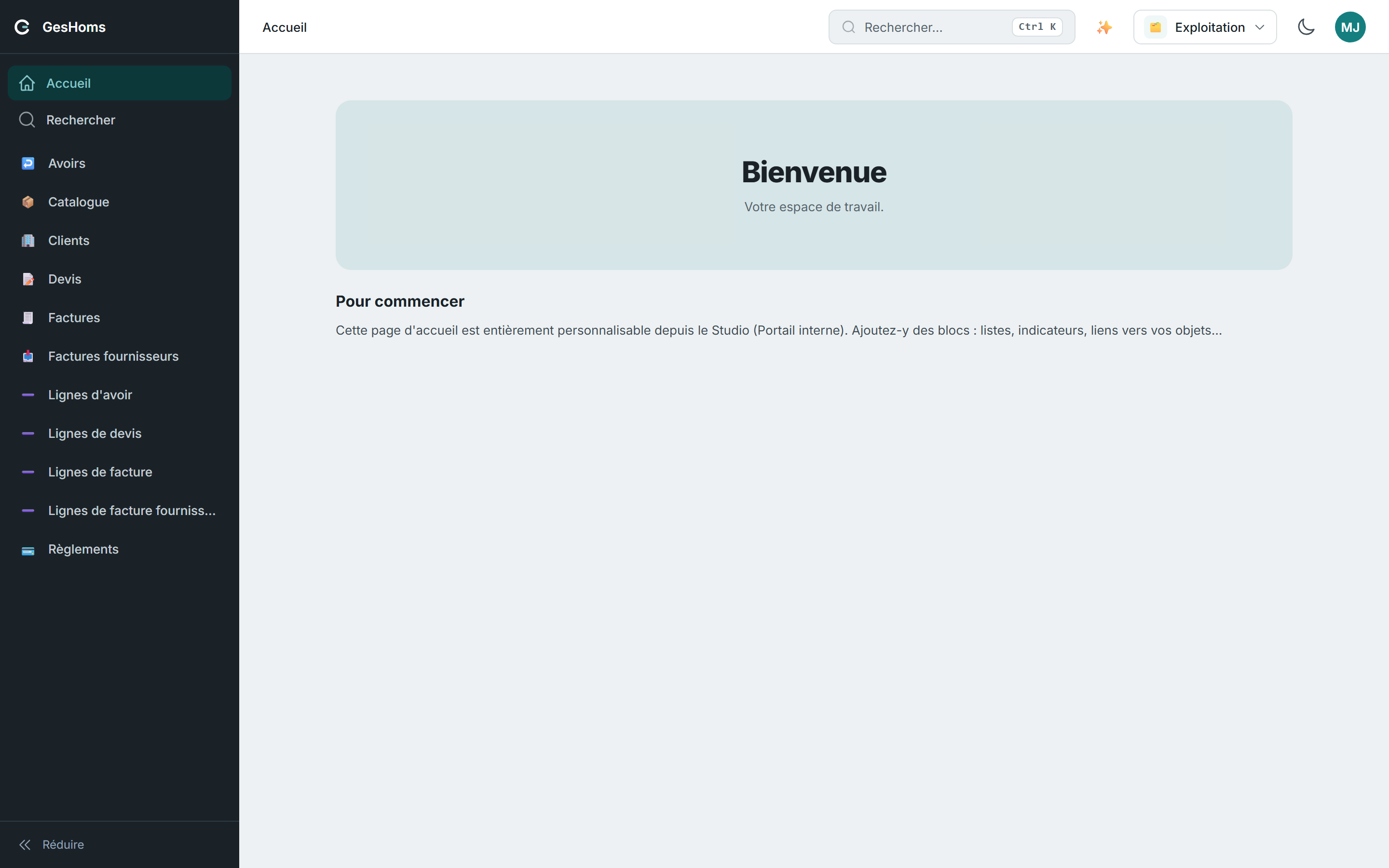
À quoi sert une application ?
Une application découpe votre espace en périmètres indépendants :
| Ce qui appartient à une application | Exemple |
|---|---|
| Ses objets et leurs données | Clients, Devis, Commandes pour l'application « Exploitation » |
| Ses pages (intranet et extranet) | Le tableau de bord commercial, le portail de suivi client |
| Ses règles d'automatisation | « À la création d'un devis, envoyer un email » |
| Ses modèles de documents | Le modèle PDF de devis |
| Son assistant IA et ses règles métier | Des consignes propres à cette activité |
| Son email sortant (optionnel) | Envoyer depuis commercial@entreprise.fr |
Quand vous travaillez dans une application, la navigation, les listes de données et le Studio ne montrent que le contenu de cette application. Basculer d'application, c'est changer de périmètre de travail.
Chaque société possède une application marquée Principale : c'est celle qui est ouverte par défaut. Elle ne peut pas être supprimée.
Basculer d'une application à l'autre
Le sélecteur d'application se trouve dans la barre du haut (sur la capture ci-dessus : « Exploitation »).
- Cliquer sur le nom de l'application en haut de l'écran.
- Le menu Vos applications s'ouvre : il liste les applications auxquelles vous avez accès, avec l'icône et la coche sur l'application active.
- Cliquer sur l'application souhaitée.
Vous êtes alors ramené à l'accueil : les objets du menu latéral, les pages et les données affichées sont désormais ceux de la nouvelle application. Votre choix est mémorisé, à votre prochaine connexion, vous retrouvez la même application.
Ne confondez pas les deux sélecteurs : le sélecteur d'application (barre du haut) change de périmètre dans votre société ; le changement de société se fait depuis le menu utilisateur, en haut à droite. Voir Accueil et navigation.
Créer et gérer les applications
La gestion des applications se fait dans Administration, onglet Applications. Elle est réservée aux administrateurs de la société.
Créer une application
- Ouvrir Administration, puis l'onglet Applications.
- Cliquer sur Nouvelle application.
- Renseigner :
- Nom, par exemple « CRM », « RH », « Facturation » ;
- Icône (emoji), l'emoji affiché dans le sélecteur, par exemple 🗂️ ;
- Description, à quoi sert cette application.
- Cliquer sur Enregistrer.
La nouvelle application apparaît dans la liste et dans le sélecteur du haut. Elle démarre vide : basculez dessus, puis créez vos objets dans le Studio (voir Créer un objet) ou installez un module prêt à l'emploi (voir Modules).
La liste des applications
Pour chaque application, la liste affiche son nom, son nombre d'objets et de pages, le badge Principale le cas échéant, et la mention · active sur celle dans laquelle vous travaillez. Trois actions sont disponibles :
| Action | Effet |
|---|---|
| Configurer | Ouvre la page de configuration de l'application (voir ci-dessous) |
| Renommer | Modifier le nom, l'icône et la description |
| Supprimer | Supprimer l'application (bouton absent pour l'application principale) |
Une application non vide (contenant des objets ou des pages) ne peut pas être supprimée : videz-la d'abord. La suppression d'une application vide est définitive.
Configurer une application
Le bouton Configurer ouvre la page de configuration, qui regroupe :
- Email sortant (SMTP), par défaut, l'application envoie ses emails avec la configuration de la société. Activez l'interrupteur pour lui donner son propre serveur d'envoi (serveur, port, utilisateur, mot de passe, email expéditeur, TLS) : utile quand chaque activité doit écrire depuis sa propre adresse.
- Assistant IA de l'application, les règles métier que l'assistant de cette application respecte impérativement (par exemple « TVA 0 % hors UE »).
- API (outils tiers), les jetons d'accès permettant à des outils externes de lire ou d'écrire les données, avec des droits limités à des rôles précis.
Terminez par Enregistrer dans la barre du haut.
Qui voit quelles applications ?
L'accès aux applications suit des règles simples :
| Situation | Applications visibles |
|---|---|
| Administrateur ou gérant de la société | Toutes les applications |
| Membre avec un ou plusieurs accès explicites à des applications | Uniquement ces applications |
| Membre sans accès explicite | L'application principale seulement |
Autrement dit : tant que vous n'avez rien restreint, tous les membres travaillent dans l'application principale, comme avant. Dès qu'un membre reçoit un accès explicite à une ou plusieurs applications, il ne voit plus que celles-là, et un membre peut avoir un rôle différent selon l'application (par exemple gestionnaire d'une application et simple consultant d'une autre).
Le sélecteur du haut ne propose que les applications auxquelles vous avez accès ; si vous n'en avez qu'une, votre écran ressemble simplement à un espace unique.
Les accès par application se combinent avec les droits fins par objet (lecture, création, modification, suppression, champs masqués). Pour le détail, voir Droits d'accès.
Applications et Studio
Le Studio travaille toujours dans l'application active : l'onglet Accueil du Studio affiche l'application courante (icône, description, nombre d'objets et de pages, statut « Principale »), et tout ce que vous y créez, objets, pages, règles, documents, appartient à cette application. Avant de construire, vérifiez donc le sélecteur en haut de l'écran : vous devez être dans la bonne application.
Pour aller plus loin :
- Créer un objet, la première brique d'une application
- Modules, installer des ensembles prêts à l'emploi
- Pages personnalisées, construire l'intranet et l'extranet de l'application
- Tutoriel : votre première application